Chapitre 4
Le tableau de bord
Créer vos enveloppes et lire les tuiles, graphiques et rendements.
8 min de lecture, 9 sections
Sur cette page
C'est la page d'accueil de Fructificare qui vous montre où en est votre patrimoine actuel.
4.1Les bandeaux de progression
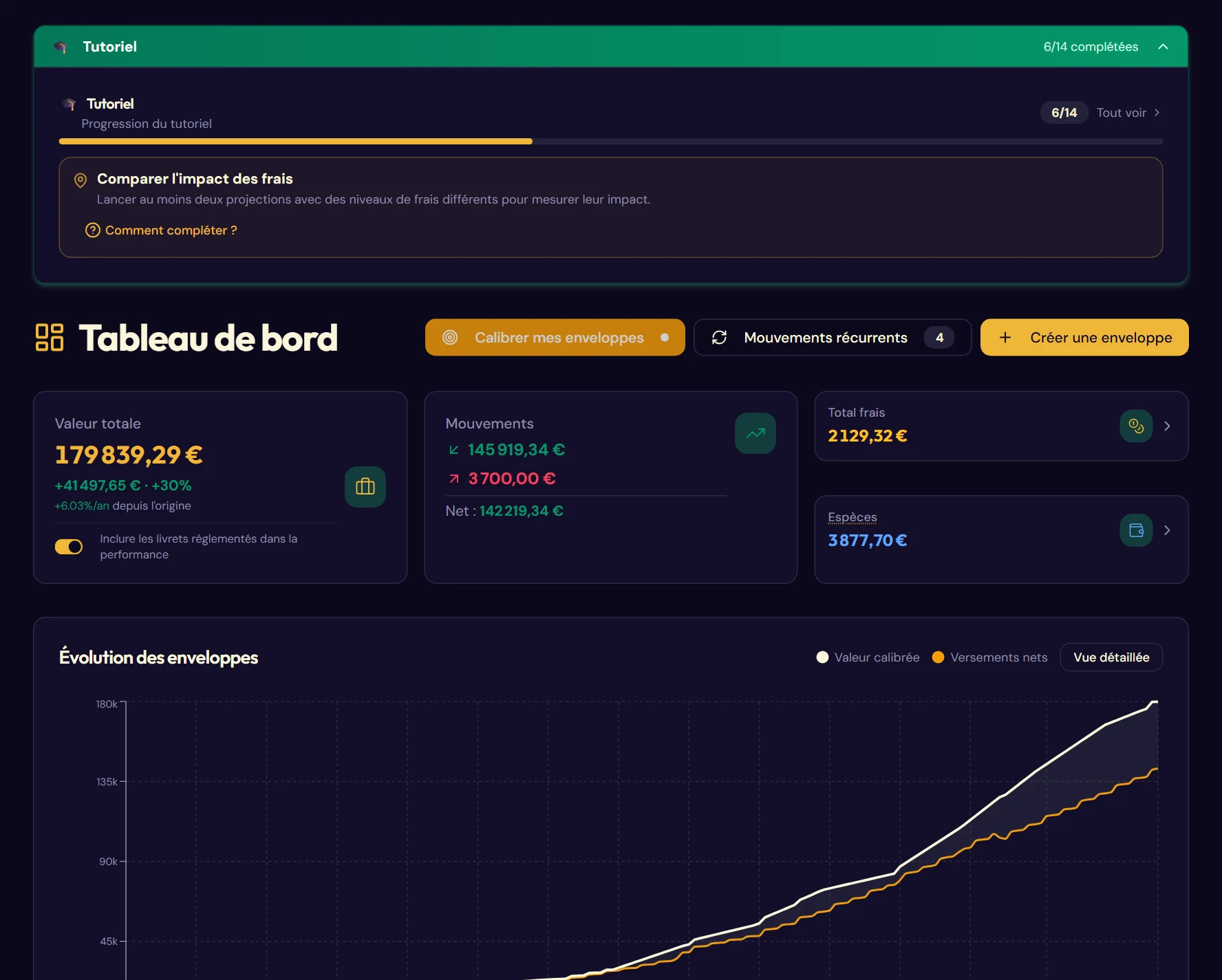
En haut de la page, deux bandeaux repliables accompagnent vos débuts.
- Tutoriel : la mission en cours et votre avancement sur les quatorze quêtes (§ 1.7). Il disparaît définitivement une fois le parcours terminé.
- Défi du mois : la mission mensuelle et le nombre de jours restants pour la valider (§ 13.5).
Un clic sur la bande replie ou déplie la section.
4.2La barre d'actions
Trois boutons, en haut à droite du titre.
Calibrer mes enveloppes
Ouvre la fenêtre de saisie des valeurs réelles (chapitre 6). Le bouton devient ambre et clignotant quand une calibration est en retard, c'est-à-dire lorsqu'une de vos enveloppes n'a jamais été calibrée ou que sa dernière calibration remonte à plus de trente jours.
Mouvements récurrents
Ouvre le panneau des versements et retraits programmés (chapitre 8). Le nombre affiché à droite du libellé est celui des séries actives.
Créer une enveloppe
Décrit au § 4.3 ci-dessous.
À gauche, à côté du titre de la page, une flamme affiche votre série de connexion : le nombre de jours consécutifs d'ouverture de l'application (§ 13.5).
4.3Créer une enveloppe
Une enveloppe représente un compte réel : votre PEA chez tel courtier, votre contrat d'assurance vie, votre livret A. Créez-en autant que vous en détenez.
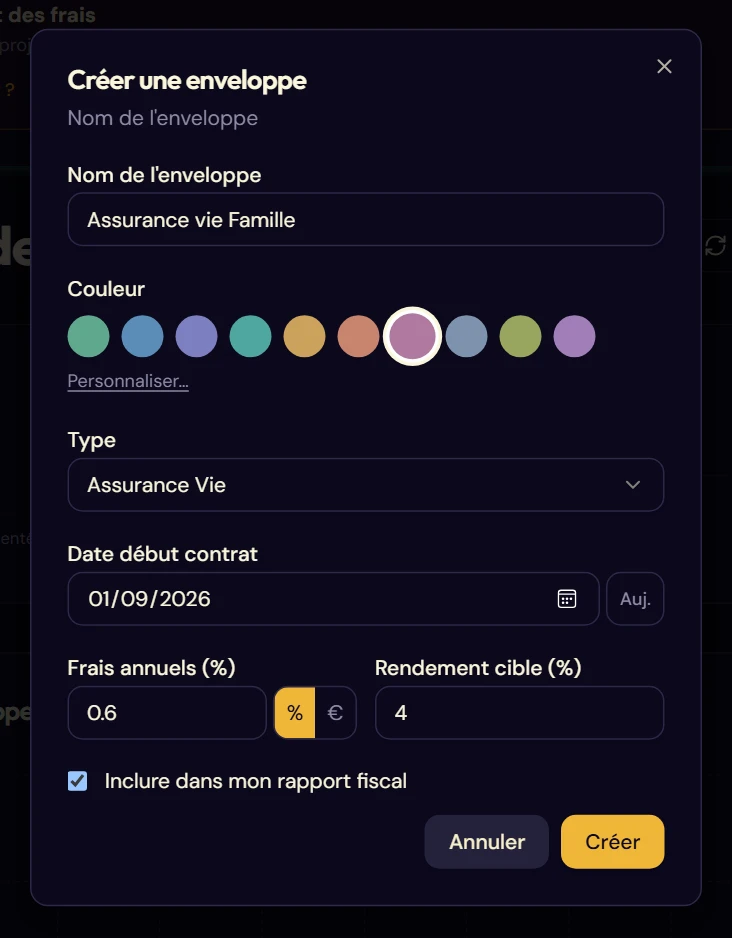
- Cliquez sur Créer une enveloppe.
- Donnez-lui un nom reconnaissable : le nom de l'établissement fait très bien l'affaire.
- Choisissez une couleur. Fructificare vous propose une teinte encore inutilisée. Cette couleur suivra l'enveloppe partout : lignes de tableau, courbes, camemberts, calendrier.
- Sélectionnez le type. Il détermine la fiscalité appliquée et les repères d'ancienneté.
- Renseignez la date d'ouverture du contrat.
- Ajustez les frais annuels et le rendement cible si vous les connaissez.
- Validez avec Créer.
Les six types d'enveloppe
| Type | Pour quoi | Fiscalité |
|---|---|---|
| PEA | Actions et ETF européens | Exonéré d'IR après 5 ans |
| CTO | Compte-titres ordinaire, crypto | Flat tax 31,4 % |
| Assurance vie | Contrat multisupport | Abattement après 8 ans |
| PER | Épargne retraite | Flat tax 31,4 % |
| Compte réglementé | Livret A, LDDS, LEP | Exonéré |
| Personnalisé | Tout le reste | Aucun calcul automatique |
Si vous choisissez Compte réglementé, un second menu apparaît pour préciser le livret (Livret A, LDDS, LEP ou autre). Ces enveloppes sont par défaut exclues du rapport fiscal et des calculs de performance mais ce paramètre peut être modifié par l'utilisateur.
La date d'ouverture du contrat
Ce champ sert à trois choses :
- appliquer le bon régime fiscal selon l'ancienneté (PEA de moins ou plus de 5 ans, assurance vie de moins ou plus de 8 ans) ;
- afficher l'indicateur de maturité fiscale sur la liste des enveloppes (§ 4.7) ;
- créer automatiquement un événement d'anniversaire dans votre calendrier (§ 9.2).
Il borne aussi les dates de saisie : vous ne pourrez pas enregistrer un mouvement antérieur à l'ouverture du contrat.
Frais annuels et rendement cible
Les frais annuels se saisissent au choix en pourcentage de l'encours ou en euros fixes par an : basculez avec les boutons % et €. C'est le TER de votre contrat, indiqué dans les conditions générales.
Le rendement cible annuel sert de référence aux projections et à la courbe pointillée de la fiche enveloppe (§ 5.6). Laissé vide, il est complété par défaut selon le type :
- PEA et CTO : 8 % ;
- assurance vie et PER : 4 % ;
- compte réglementé : 2,4 % ;
- personnalisé : 0 %.
Inclure dans mon rapport fiscal
Cochée par défaut, sauf pour les comptes réglementés. Décochez-la pour une enveloppe que vous suivez à titre indicatif et qui n'a rien à faire dans votre déclaration.
4.4Les tuiles de synthèse
Quatre chiffres résument votre situation. Ils occupent le haut de la page, juste sous la barre d'actions.

Valeur totale
La valeur actuelle de votre portefeuille, d'après vos dernières calibrations. Sous le montant :
- la plus ou moins-value totale, en euros et en pourcentage ;
- le rendement annualisé depuis l'origine, calculé selon la méthode de Dietz modifiée (§ 16.3) ;
- le total des livrets réglementés, sur une ligne séparée.
Mouvements
Le total de ce que vous avez versé, de ce que vous avez retiré, et le solde net des deux. Les livrets réglementés en sont également exclus, et signalés sur une ligne dédiée.
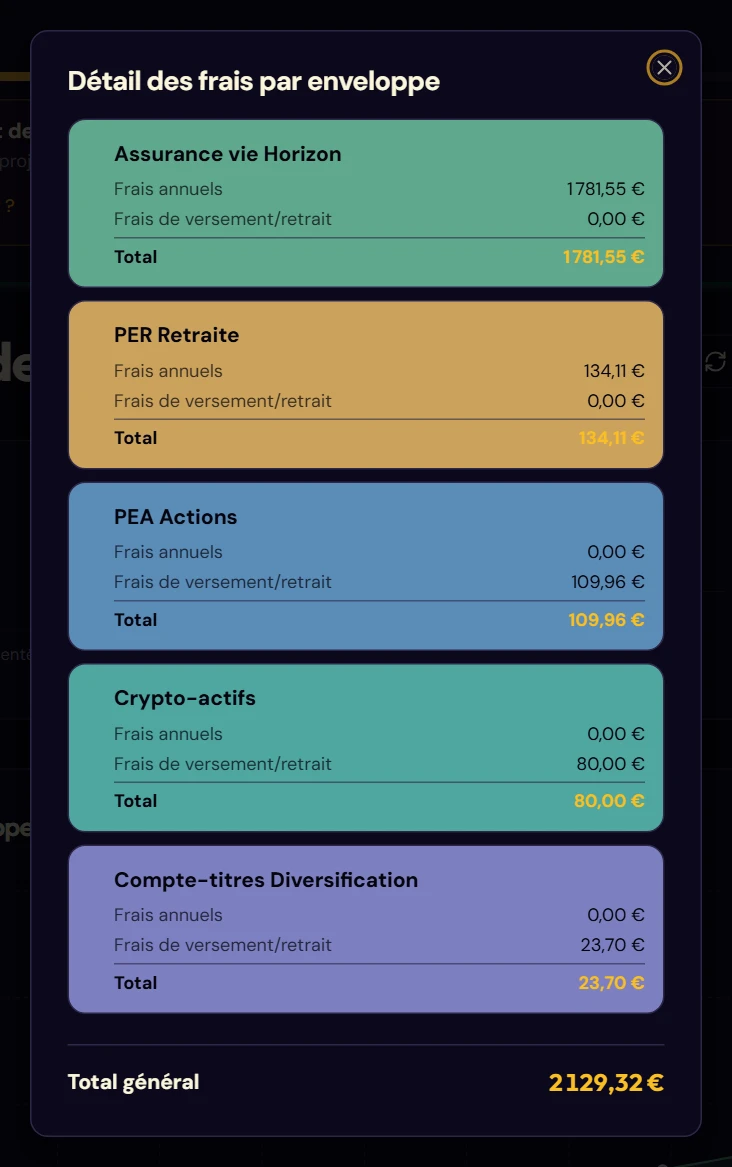
Total frais
Le cumul de tous vos frais depuis l'origine : frais de versement, frais de retrait et frais annuels de gestion accumulés. Cliquez sur la tuile pour ouvrir le détail par enveloppe.
Espèces
La somme des liquidités dormant dans vos enveloppes : de l'argent disponible sur le compte, issu d'une vente que vous avez choisi de conserver sur place, mais pas encore réinvesti (§ 5.5).
Comme la tuile des frais, elle est cliquable : une petite flèche l'indique. Elle ouvre le détail des espèces par enveloppe : chaque enveloppe qui détient des liquidités, avec son montant, de la plus grosse à la plus petite, et le total général.
4.5Évolution des enveloppes
Le premier graphique retrace la valeur de votre portefeuille dans le temps. Il n'apparaît qu'à partir de deux points de calibration.
Deux lectures sont proposées, via le bouton de bascule en haut à droite.
- Vue synthétique : la valeur totale calibrée, les versements nets, et entre les deux une bande colorée qui matérialise le gain (vert) ou la perte (rouge).
- Vue détaillée : une courbe par enveloppe, à sa propre couleur.
Les points marqués sur les courbes correspondent aux mois où vous avez réellement calibré. Entre deux points, la valeur est interpolée.
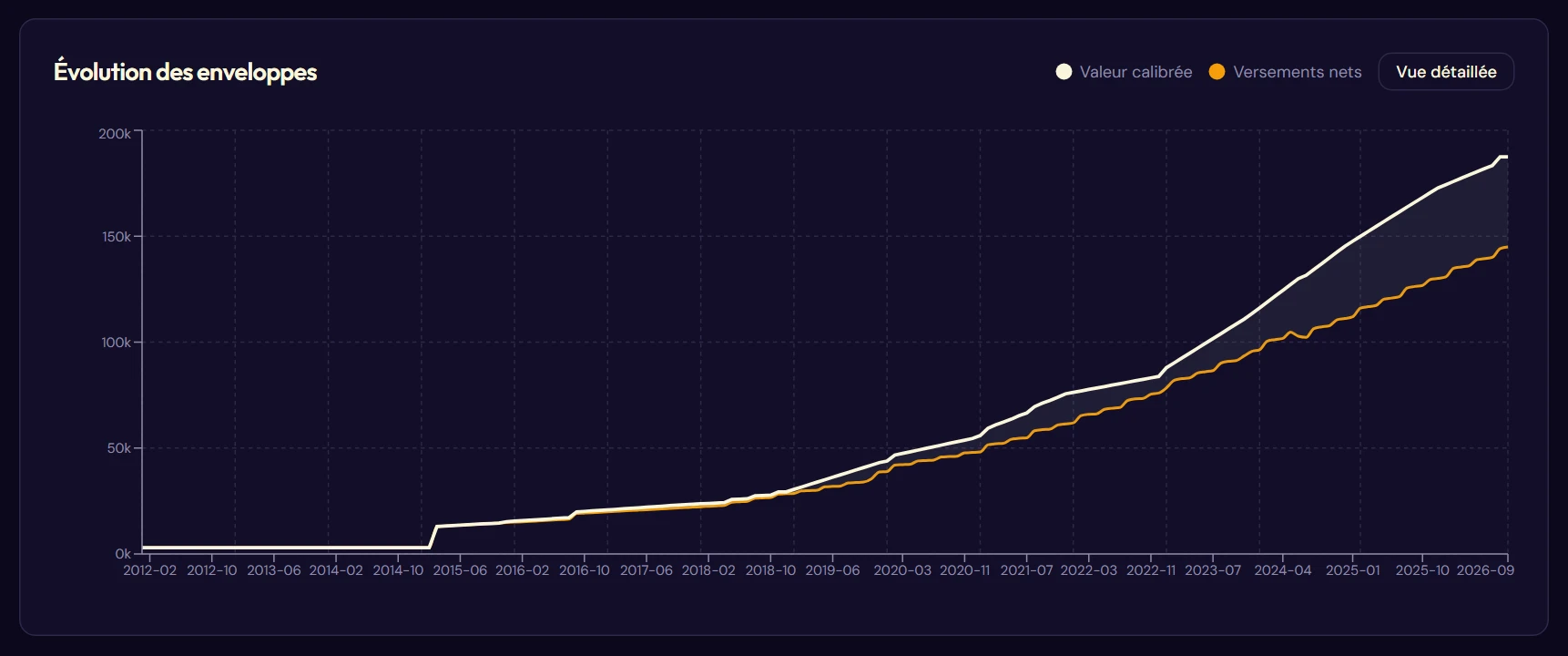
Vue synthétique
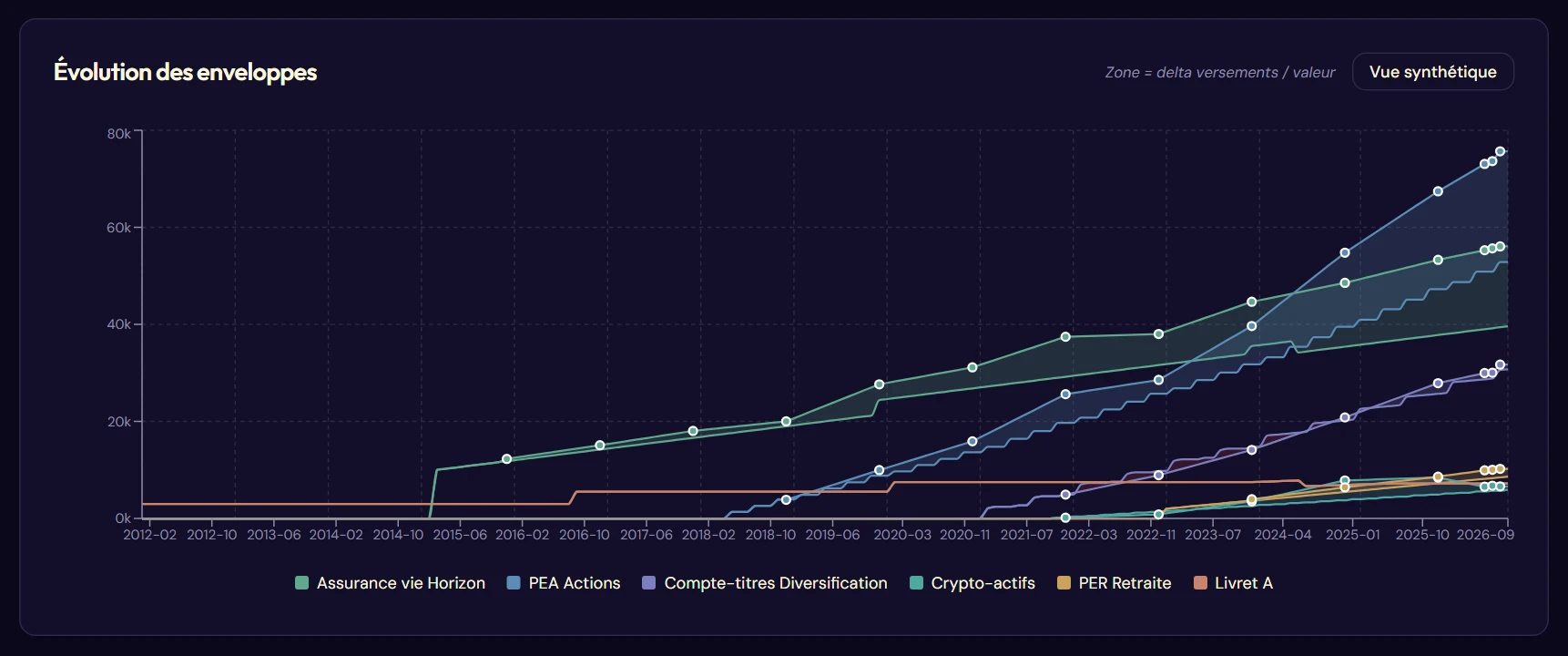
Vue détaillée
4.6La répartition
Le camembert répond à la question de la diversification : où est concentré mon argent ?
Par enveloppe ou par type d’actif
La vue par défaut montre la part de chaque compte, la seconde celle de chaque classe d'actif : fonds euros, obligations, actions, ETF, crypto, immobilier, SCPI, or, exotique. C'est la seconde qui compte pour juger d'un risque de concentration.
Versements ou valeur réelle
Par défaut, le camembert répartit vos versements. Basculez sur valeur réelle pour raisonner sur les montants calibrés : c'est plus juste, puisque vos lignes n'ont pas toutes progressé au même rythme.
Cette bascule reste inactive tant qu'aucune calibration n'existe.
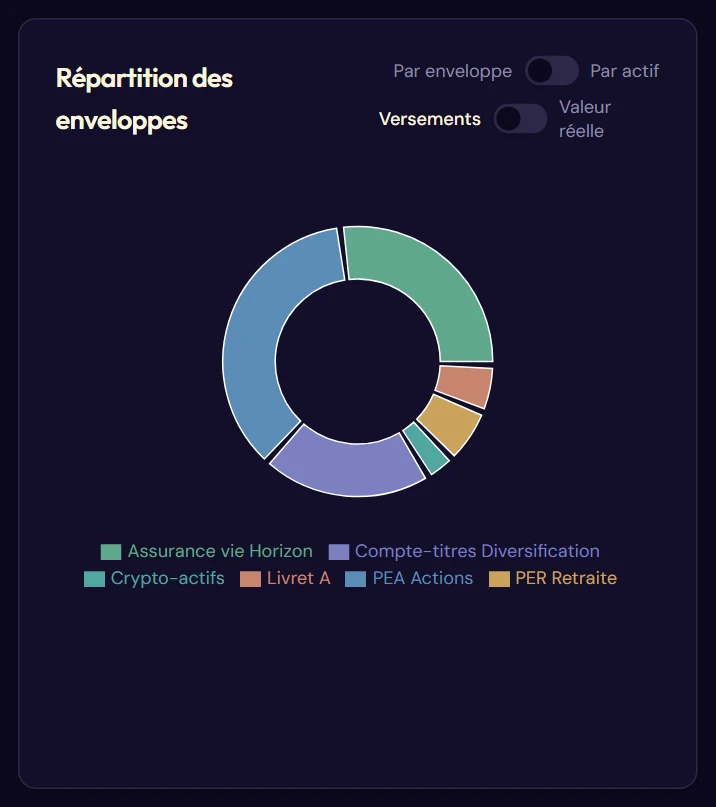
Par enveloppe, versements
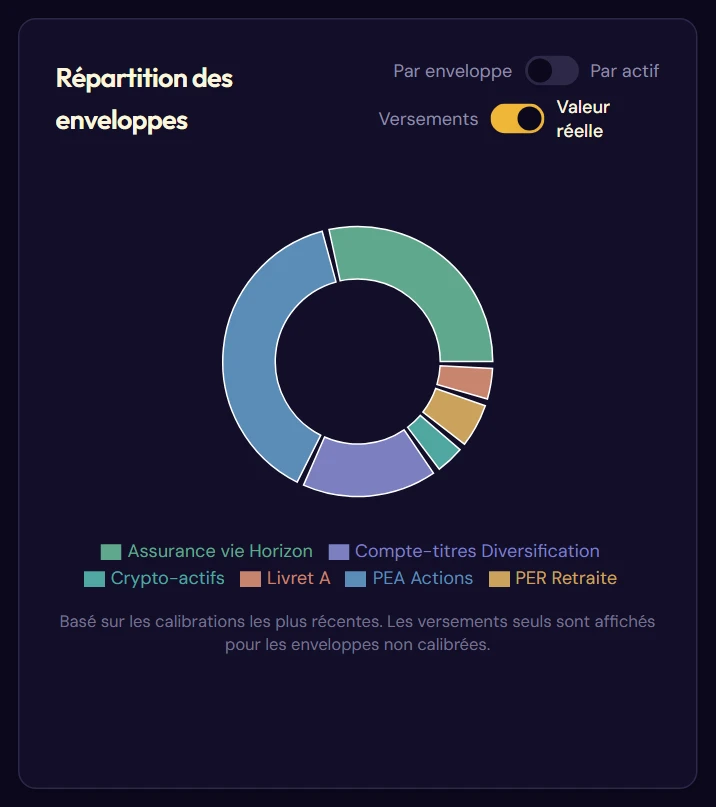
Par enveloppe, valeur réelle
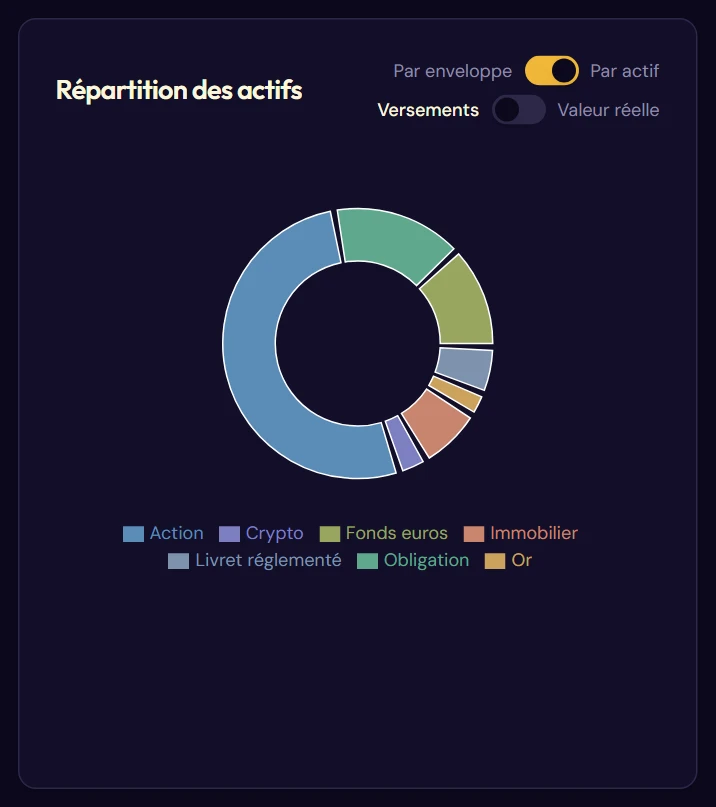
Par actif, versements
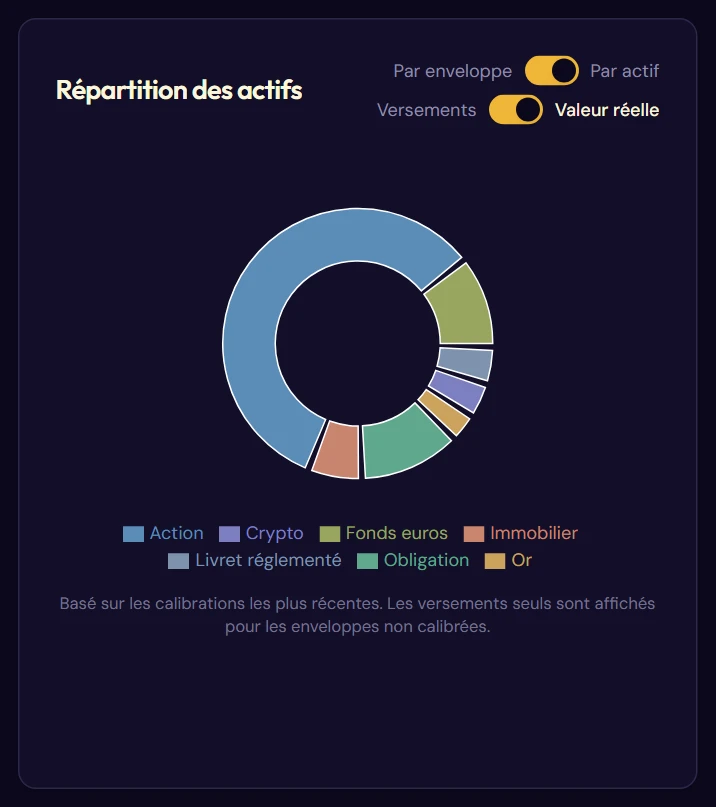
Par actif, valeur réelle
4.7La liste des enveloppes
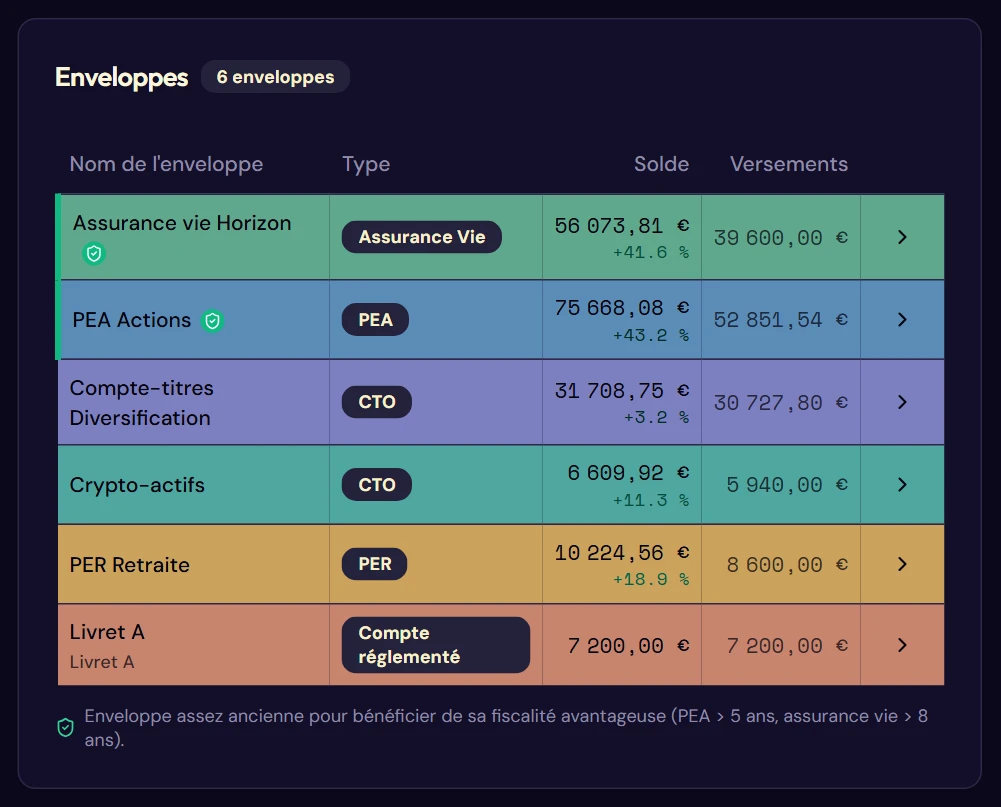
Le tableau récapitulatif, à droite du camembert. Chaque ligne prend la couleur de son enveloppe ; un clic sur la ligne ouvre la fiche détaillée (chapitre 5).
| Colonne | Ce qu’elle contient |
|---|---|
| Nom | Le nom de l'enveloppe, et pour un livret son sous-type |
| Type | PEA, CTO, assurance vie… |
| Solde | La dernière valeur calibrée, avec la plus-value en pourcentage |
| Versements | Le total versé depuis l'origine |
Tant qu'une enveloppe n'est pas calibrée, la colonne Solde affiche simplement le cumul de vos versements et la plus-value reste vide : Fructificare ne connaît pas encore sa valeur réelle.
L'indicateur de maturité fiscale
Un liseré vert à gauche de la ligne et une pastille bouclier à côté du nom signalent une enveloppe assez ancienne pour bénéficier de sa fiscalité avantageuse : plus de cinq ans pour un PEA, plus de huit ans pour une assurance vie.
Survolez la pastille pour lire l'avantage exact. Une légende rappelle la règle sous le tableau dès qu'au moins une enveloppe est concernée.
4.8L’épargne cumulée
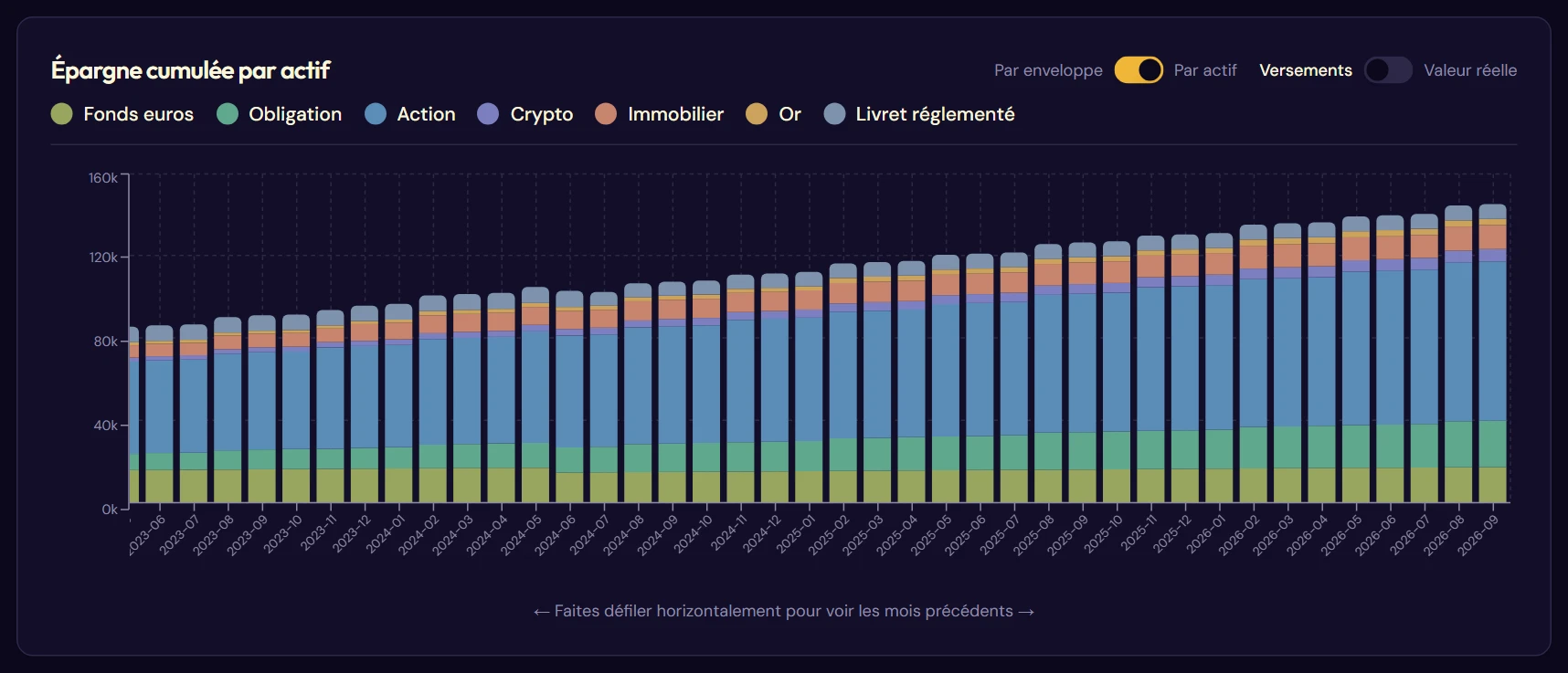
Un histogramme empilé mois par mois : combien vous aviez investi, et dans quoi, à chaque étape. Il se lit comme l'accumulation de votre effort d'épargne.
La même bascule enveloppes / actifs que le camembert s'applique. Sur un historique long, la zone défile horizontalement.
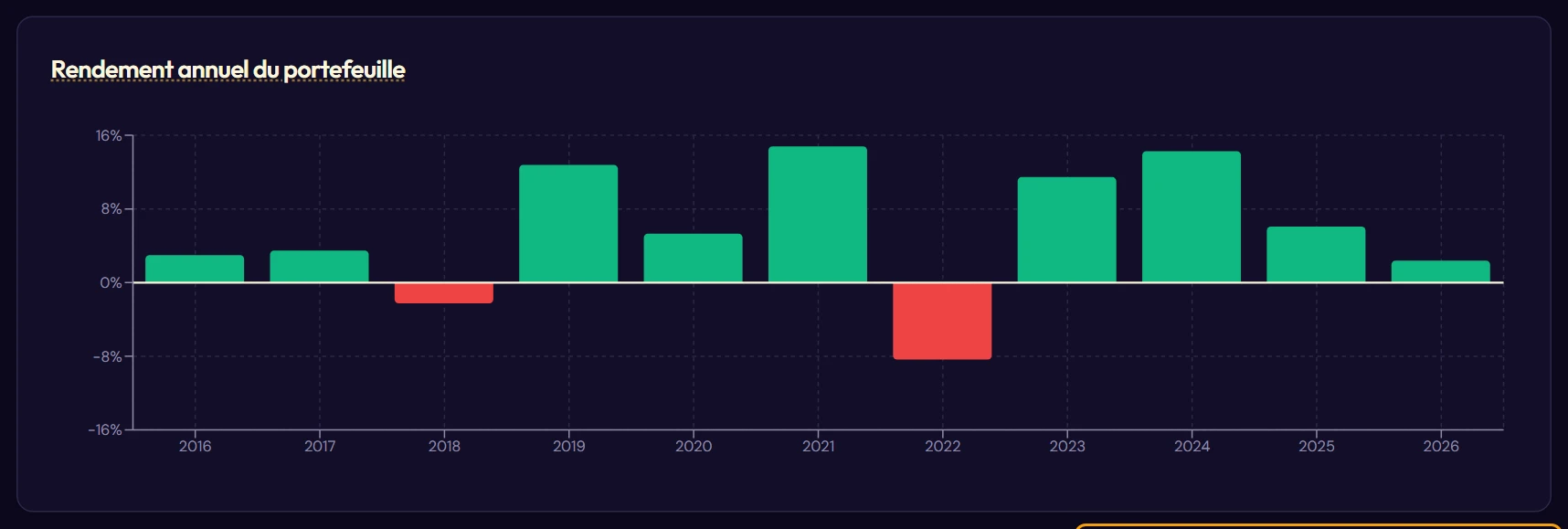
4.9Le rendement annuel
Le dernier graphique donne votre performance année civile par année civile, livrets réglementés exclus. L'année en cours est signalée comme un cumul à date : elle n'est pas comparable aux années complètes.
Survolez le titre pour lire la note méthodologique sur le calcul de Dietz modifiée.