Chapitre 6
Calibrer ses enveloppes
Reporter la valeur réelle de vos comptes, globalement ou par position.
4 min de lecture, 5 sections
Sur cette page
6.1Pourquoi calibrer
Fructificare ne se connecte à aucune banque. Il est donc nécessaire de calibrer vos enveloppes vous-même. Cela ne prend pas longtemps et il est conseillé de le faire au moins une fois par mois.
Ce que la calibration permet :
- calculer la valeur totale actuelle de votre portefeuille et sa plus-value (§ 4.4) ;
- dessiner les courbes d'évolution (§ 4.5, § 5.6), les rendements annualisés et les histogrammes annuels (§ 4.9, § 5.7) ;
- estimer les plus-values du rapport fiscal (§ 11.2) ;
- calculer le score de santé financière (§ 13.2) ;
- définir l'avatar, qui suit votre capital réel (§ 13.1) ;
- afficher la vue « valeur réelle » du camembert de répartition (§ 4.6).
À quel rythme ?
Une fois par mois suffit, et c'est le rythme que Fructificare vous suggère. Le bouton Calibrer mes enveloppes du tableau de bord passe en ambre clignotant dès qu'une enveloppe n'a jamais été calibrée, ou que sa dernière calibration remonte à plus de trente jours.
Un rappel « Calibration mensuelle » apparaît également dans votre calendrier (§ 9.2).
6.2Saisir une calibration
Ouvrez la fenêtre depuis le tableau de bord, bouton Calibrer mes enveloppes, pour traiter toutes vos enveloppes d'un coup, ou depuis une fiche enveloppe pour n'en calibrer qu'une.
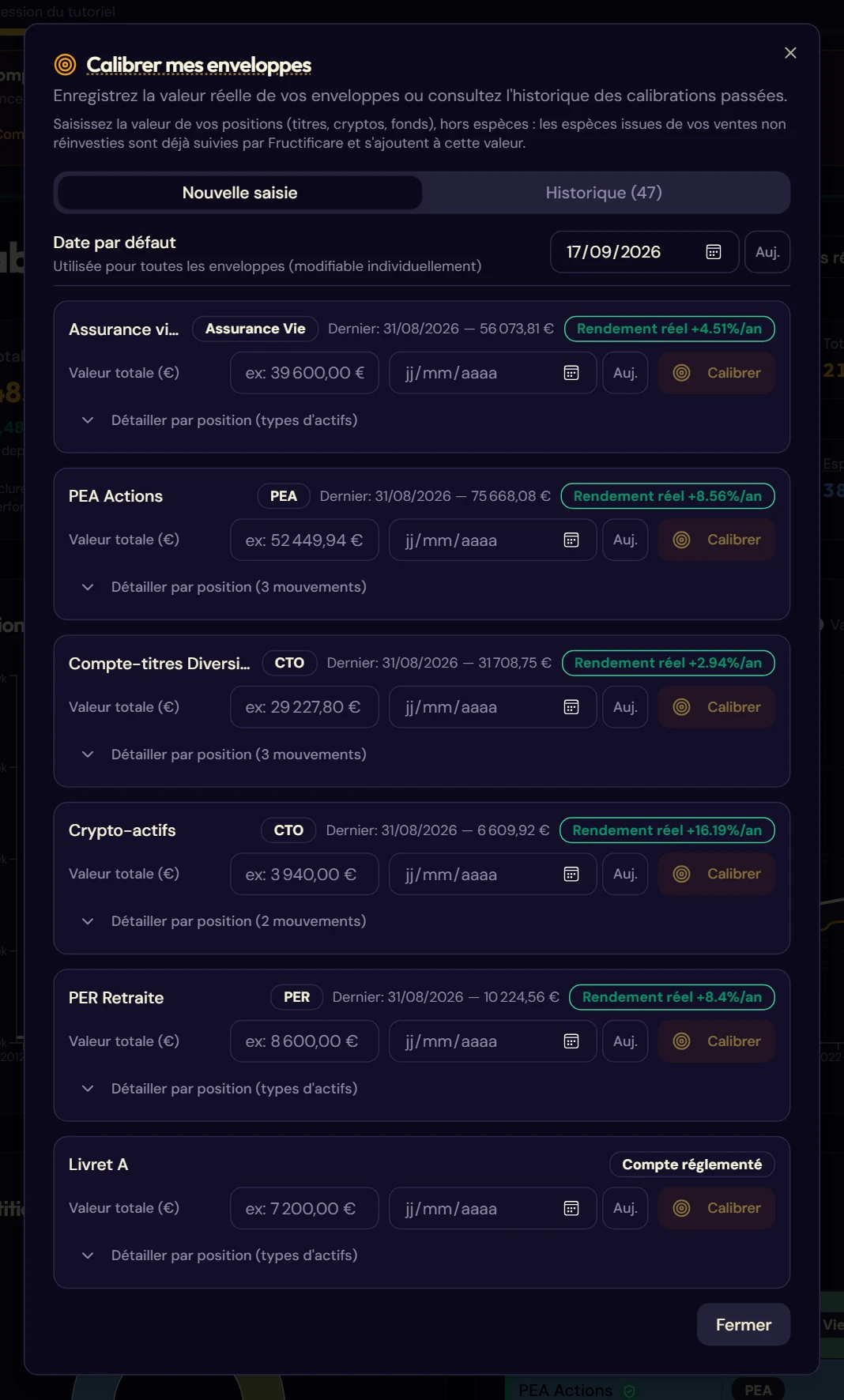
- Vérifiez la date par défaut, en haut de la fenêtre. Elle s'applique à toutes les enveloppes.
- Pour chaque enveloppe, saisissez sa valeur totale relevée sur votre compte.
- Si nécessaire, changez la date de cette enveloppe seule dans le champ à droite : vos relevés n'arrivent pas tous le même jour.
- Cliquez sur le bouton Calibrer de la ligne. Le message « Calibration enregistrée » confirme l'enregistrement.
- Répétez pour les autres enveloppes, puis fermez la fenêtre.
En dessous de chaque ligne s'affichent la dernière calibration connue avec sa date et son montant, et un badge de rendement réel annualisé. Ils permettent de repérer rapidement une saisie aberrante.
6.3Détailler par position
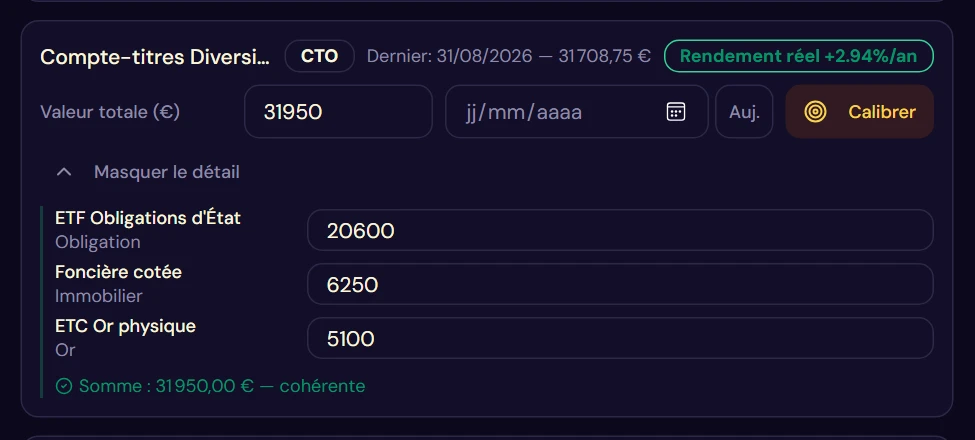
Sous le champ de valeur totale, un lien Détailler par position ouvre la ventilation. Au lieu d'un seul chiffre, vous répartissez la valeur entre vos lignes.
Fructificare propose deux découpages, selon ce que vous avez saisi :
- par mouvement type : si vous en avez créé pour cette enveloppe (chapitre 7), chacun devient une position à valoriser, avec rappel du nombre d'unités détenues ;
- par type d'actif : sinon, une ligne par classe d'actif présente dans l'enveloppe.
Un contrôle de cohérence vérifie en direct que la somme des positions égale bien le total. Tant que ce n'est pas le cas, un avertissement ambre vous signale l'écart.
Niveau 1 ou niveau 2 ?
| Niveau 1 : valeur totale | Niveau 2 : détaillée | |
|---|---|---|
| Temps de saisie | Une ligne | Une ligne par position |
| Valeur du portefeuille | Oui | Oui |
| Courbes et rendements | Oui | Oui |
| Estimation fiscale | Oui | Oui |
| Rendements par actif | Non | Oui |
| Prix de revient par ligne | Non | Oui |
En clair : le niveau 1 suffit pour piloter votre patrimoine globalement. Le niveau 2 est nécessaire dès que vous voulez savoir laquelle de vos lignes tire la performance vers le haut ou vers le bas.
6.4L'historique des calibrations
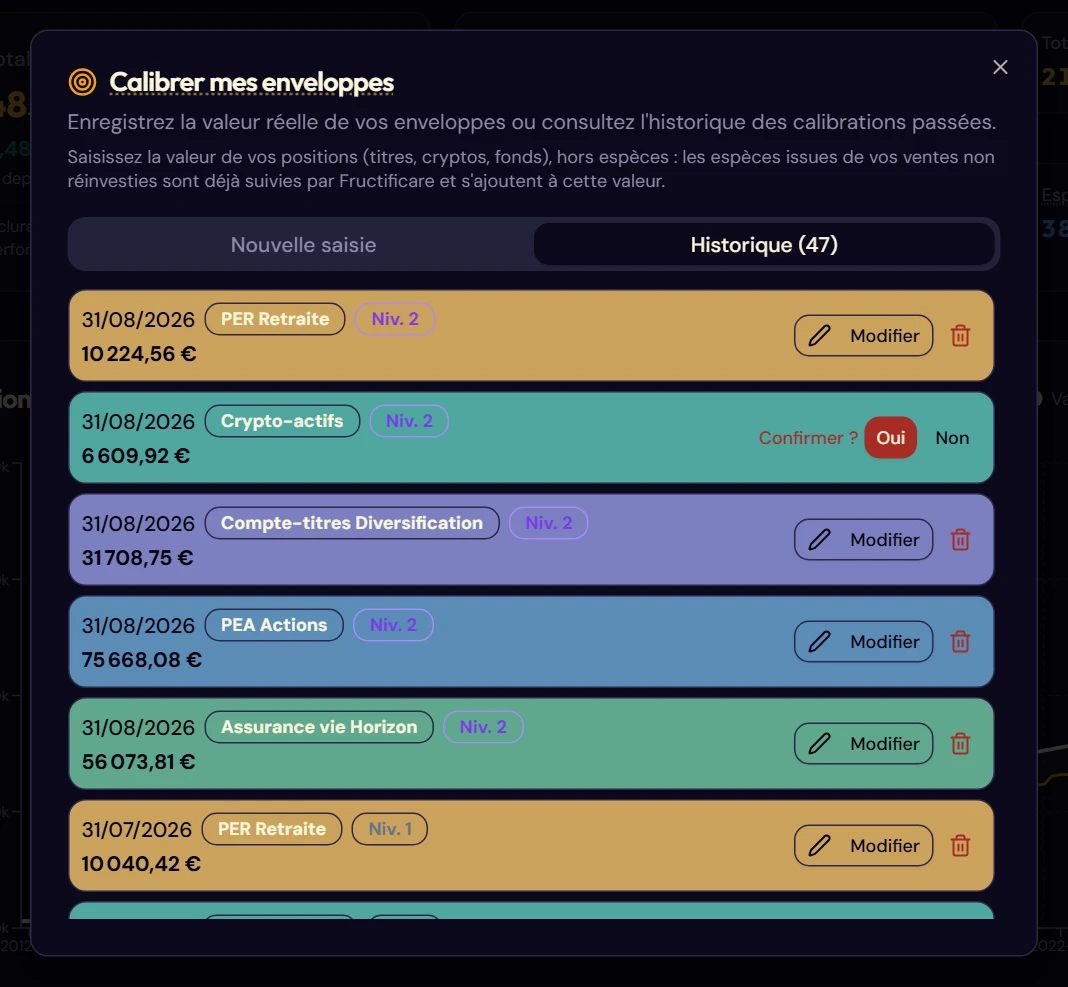
Le second onglet, Historique, liste toutes vos calibrations, la plus récente en tête. Chaque ligne prend la couleur de son enveloppe.
Un badge indique le niveau de détail :
- Niv. 1 : valeur totale seule ;
- Niv. 2 : ventilée par position.
Deux icônes closent chaque ligne. Le crayon permet de modifier la ligne. La corbeille supprime la calibration, après une confirmation.
6.5Calibrer une seule enveloppe
Depuis une fiche enveloppe, le bouton Calibrer, à côté du titre « Rendement annuel » (§ 5.7), ouvre la même fenêtre, mais focalisée : seule l'enveloppe en cours est modifiable, les autres apparaissent grisées. Cela évite les saisies dans la mauvaise ligne quand on gère une dizaine de comptes.