Chapitre 12
Documents
Ranger relevés, avis d’opéré et IFU avec leurs enveloppes.
3 min de lecture, 4 sections
Sur cette page
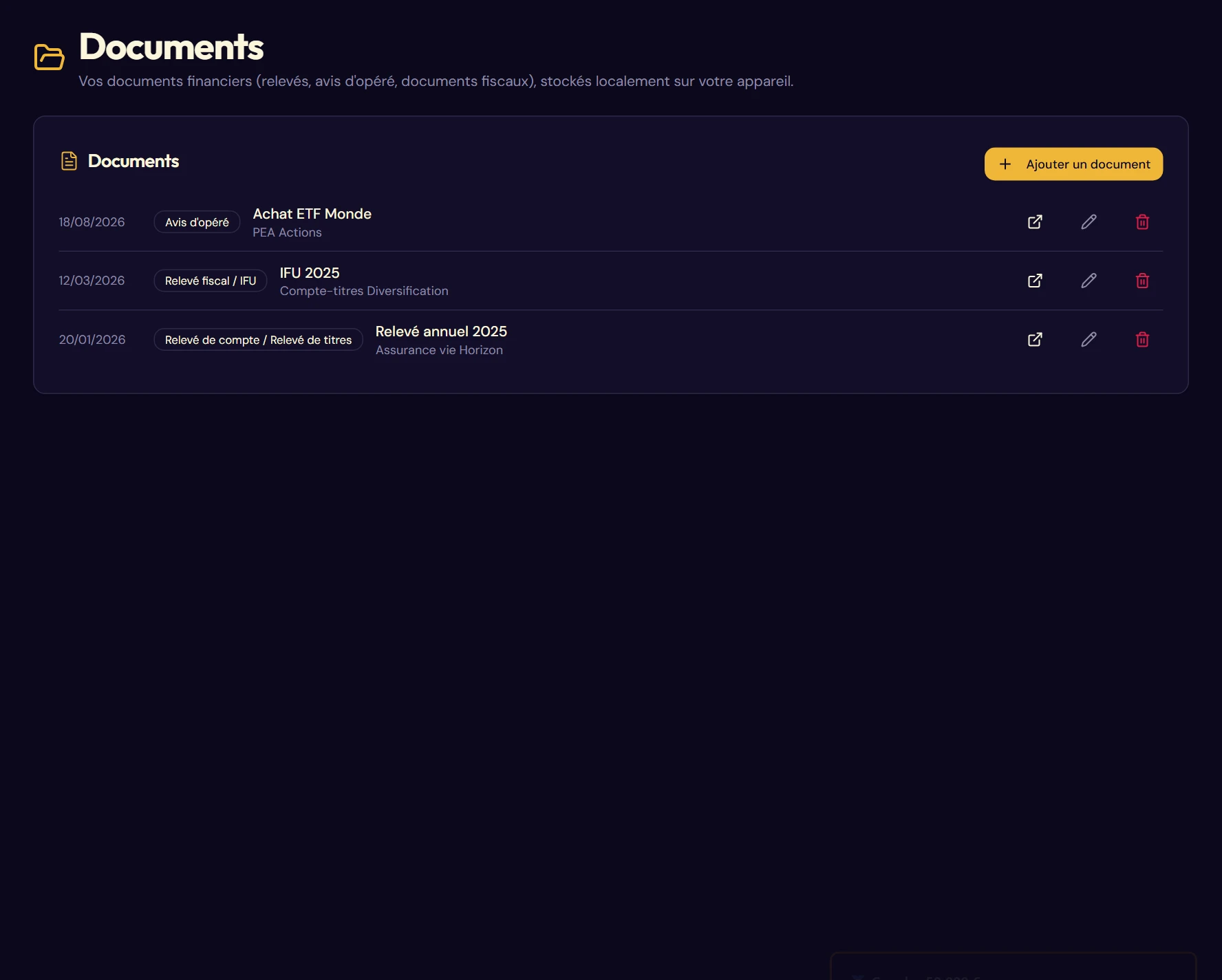
Un relevé de compte, un avis d'opéré, un IFU : ces PDF finissent en général éparpillés entre les téléchargements, les pièces jointes de courriels et un dossier oublié. Fructificare vous permet de les ranger avec les enveloppes auxquelles ils se rapportent, pour les retrouver le jour où vous en avez besoin : au moment de déclarer, ou de calibrer.
12.1Où se placent vos documents importés
Comme le reste de Fructificare, ces fichiers restent stockés en local. À l'import, le PDF est copié dans un dossier de l'application :
%APPDATA%\app.fructificare.desktop\documents imp\
Chaque enveloppe y reçoit son propre sous-dossier ; les documents non rattachés à une enveloppe vont dans un sous-dossier « global ».
12.2Ajouter un document
- Depuis la page Documents, ou depuis la section Documents d'une fiche enveloppe, cliquez sur Ajouter un document.
- Choisissez un PDF. Le sélecteur ne propose que ce format.
- Renseignez la fiche, puis validez. Le fichier est recopié et la fiche apparaît dans la liste.
Les champs de la fiche
| Champ | À quoi il sert |
|---|---|
| Date | La date du document : pas celle de l'import. C'est elle qui sert au classement. |
| Type de document | Relevé de compte / de titres · Avis d'opéré · Relevé fiscal / IFU · Rapport annuel / Document d'information · Autre |
| Libellé du type | N'apparaît que si vous avez choisi « Autre ». Permet de nommer votre propre catégorie, par exemple « Attestation fiscale ». |
| Nom | Le libellé affiché dans la liste. Pré-rempli avec le nom du fichier, modifiable. |
| Enveloppe liée | L'enveloppe concernée, ou « Aucune » pour un document global. |
12.3Consulter, modifier, supprimer
Chaque ligne de la liste porte trois boutons.
- Ouvrir : le PDF s'ouvre dans votre lecteur habituel (Acrobat, Edge, Aperçu…).
- Modifier : pour modifier les données renseignées à l'import du document.
- Supprimer : retire la fiche et efface le fichier recopié, après confirmation. Votre PDF d'origine, lui, n'est pas touché.
Un bouton Dossier ouvre directement le dossier des documents importés dans l'explorateur Windows, si vous préférez y accéder à la main.
« Fichier introuvable »
Ce badge orange signale une fiche dont le PDF a disparu du dossier de l'application : supprimé manuellement, ou non recopié lors d'un changement d'ordinateur. La fiche reste, pour que vous sachiez ce qui manque ; il suffit de la supprimer et de réimporter le document.
12.4Deux points de sécurité
Ouvrir un document, c'est demander à Windows de lancer un programme. Fructificare encadre donc cette opération de deux façons, invisibles à l'usage mais qui expliquent certains refus.
- Les chemins sont vérifiés. Un document dont l'emplacement enregistré ne correspond pas exactement à la forme attendue est refusé, avec le message « Ce document référence un emplacement invalide ». Ce contrôle protège d'une sauvegarde JSON modifiée qui tenterait de faire ouvrir un fichier arbitraire de votre disque.
- L'accès disque est restreint. L'application ne peut lire et écrire que dans ses propres dossiers. Un PDF situé ailleurs n'est accessible qu'au moment où vous le désignez dans la boîte de dialogue, et pour cette fois seulement.