Chapitre 3
L'interface générale
La barre latérale, les commandes globales et l’affichage sur petit écran.
3 min de lecture, 4 sections
Sur cette page
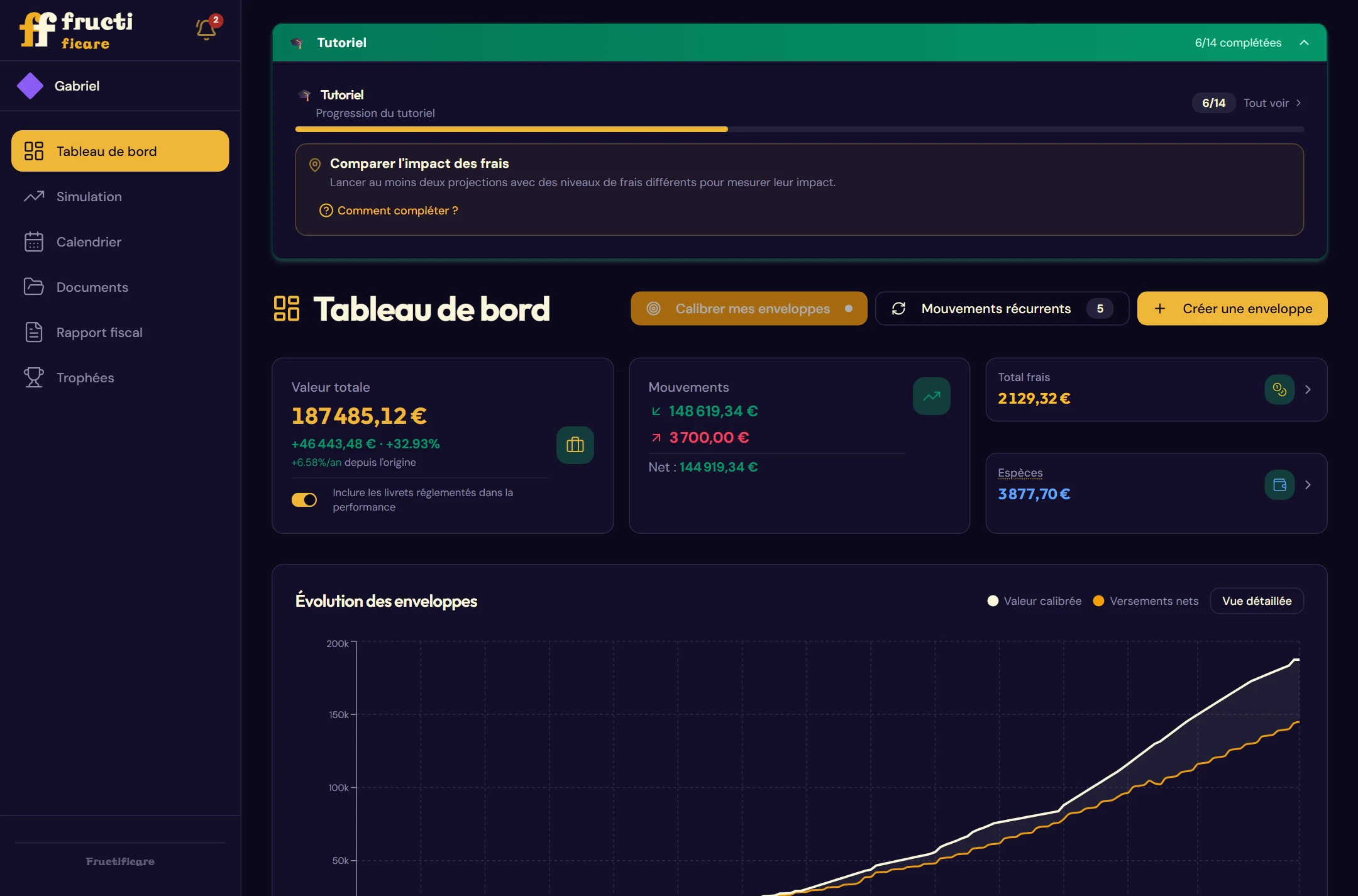
Toutes les pages de Fructificare partagent le même cadre : une barre latérale à gauche avec le contenu affiché à droite.
3.1La barre latérale
Le logo
Un clic ramène au tableau de bord, depuis n’importe quel écran.
Votre profil
Un avatar et votre pseudo. Un clic ouvre la page Trophées.
L'avatar reflète votre capital total. Il vous fait vivre une épopée, de vos premiers pas jusqu'aux étoiles, et passe à l'or, cerclé d'un liseré, au-delà du million (§ 13.1).
La navigation
- Tableau de bord : la vue globale de votre patrimoine (chapitre 4).
- Simulation : projections et scénarios (chapitre 10).
- Calendrier : échéances, rappels et budget (chapitre 9).
- Documents : vos relevés et avis d'opéré au format PDF (chapitre 12).
- Rapport fiscal : déclaration et export PDF (chapitre 11).
- Trophées : progression, score de santé, objectifs (chapitre 13).
Le menu en haut de la fenêtre
Le glossaire et les paramètres ne figurent pas dans la barre latérale : ils s'ouvrent depuis le menu de la fenêtre, Éditer > Glossaire (chapitre 15) et Fichier > Paramètres (chapitre 14). Ce menu regroupe aussi la sauvegarde, l'affichage et l'aide (§ 16.6).
3.2Les commandes globales
Langue
Le menu Affichage › Langues propose Français ou English et bascule toute l'interface avec une traduction complète français / anglais. Le menu de la fenêtre et ce manuel suivent la langue choisie.
Thème clair ou sombre
Le menu Affichage › Thèmes propose le Thème sombre ou le Thème clair. Votre choix est enregistré dans votre fichier de sauvegarde : vous le retrouverez sur un autre poste après import.
Notifications
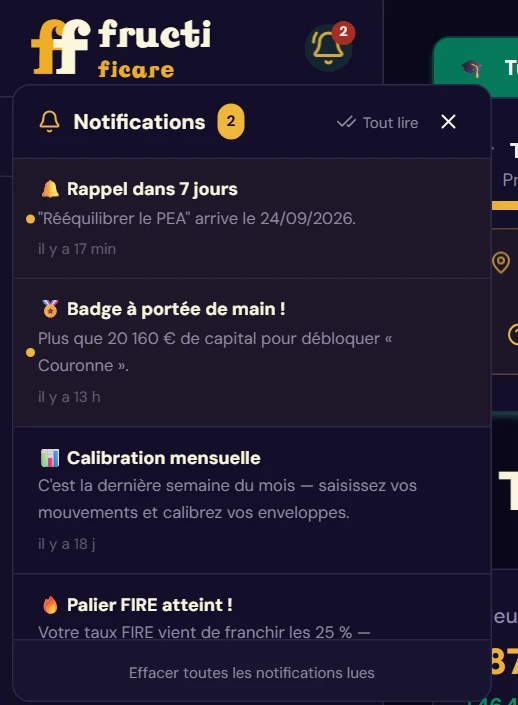
La cloche affiche le nombre de messages non lus. Le panneau permet de marquer comme lu, de tout marquer comme lu, de supprimer une notification, ou de sauter directement à la page concernée.
Fructificare vous notifie du conseil du jour, d'un trophée bientôt atteignable, d'un objectif proche de sa cible, d'un palier FIRE franchi, d'une échéance fiscale ou d'une série de connexion sur le point d'être perdue. Le rythme est plafonné à deux notifications de progression par jour.
3.3L'affichage sur petit écran
En dessous d'une certaine largeur, la barre latérale se replie. Un bouton menu apparaît en haut à gauche, le logo se réduit à son icône, et la cloche des notifications remonte dans l'en-tête.
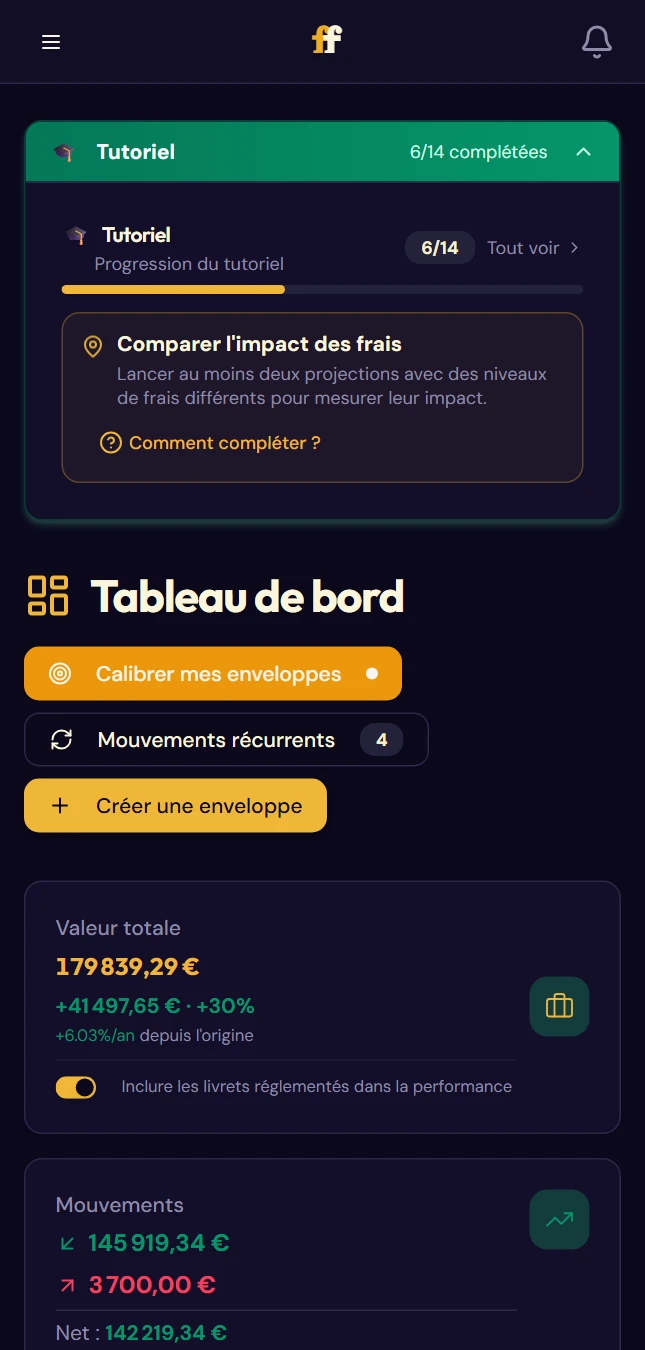
Menu fermé
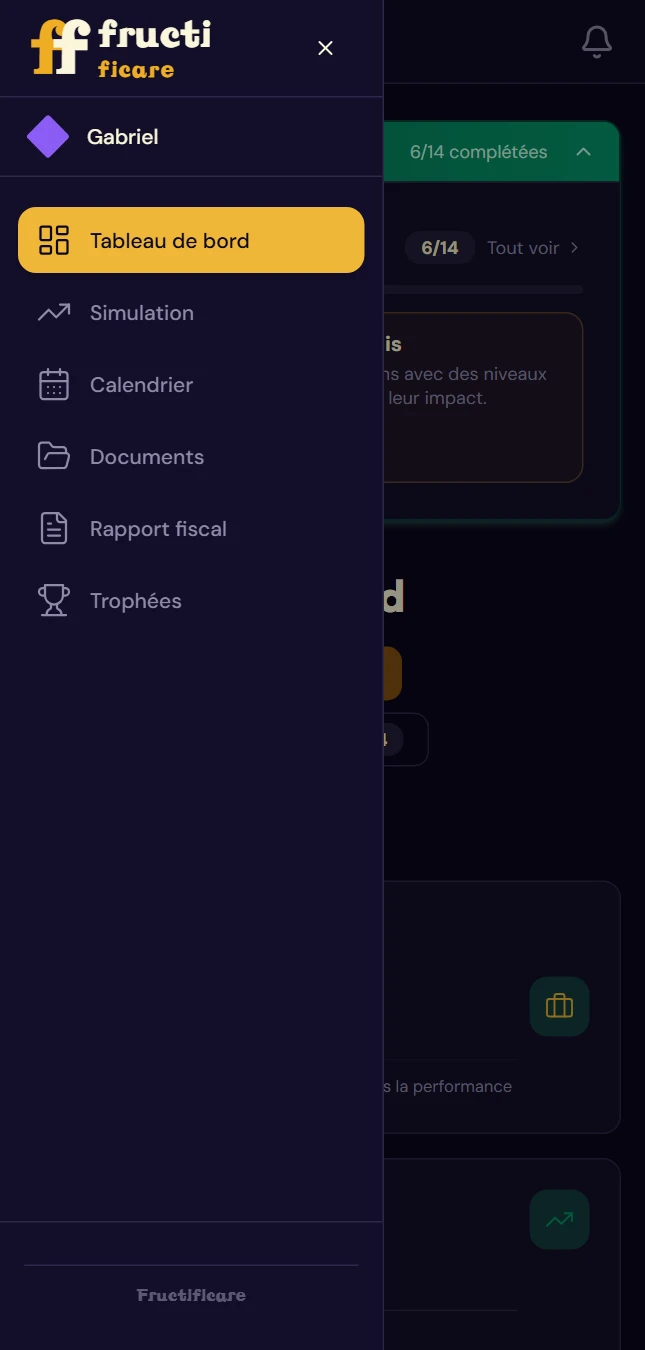
Menu ouvert
3.4Le rattrapage au démarrage
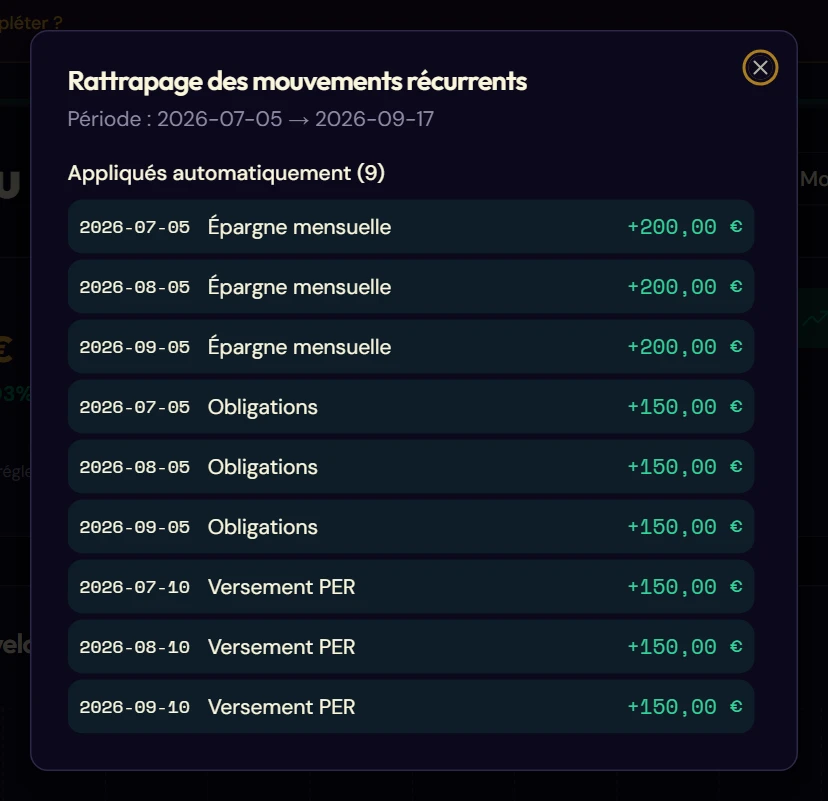
Vos mouvements récurrents (chapitre 8) continuent de s'appliquer même quand l'application est fermée. À chaque lancement, Fructificare rattrape les échéances manquées depuis votre dernière session et les applique.
Un message apparaît en haut à droite. Cliquez sur Voir le détail pour ouvrir le récapitulatif complet :
- les mouvements appliqués automatiquement, avec leur date et leur montant ;
- les occurrences répercutées dans vos simulations.