Chapitre 14
Paramètres, sauvegarde & sécurité
Profil, préférences, sauvegardes chiffrées et vérification de l’installeur.
4 min de lecture, 7 sections
Sur cette page
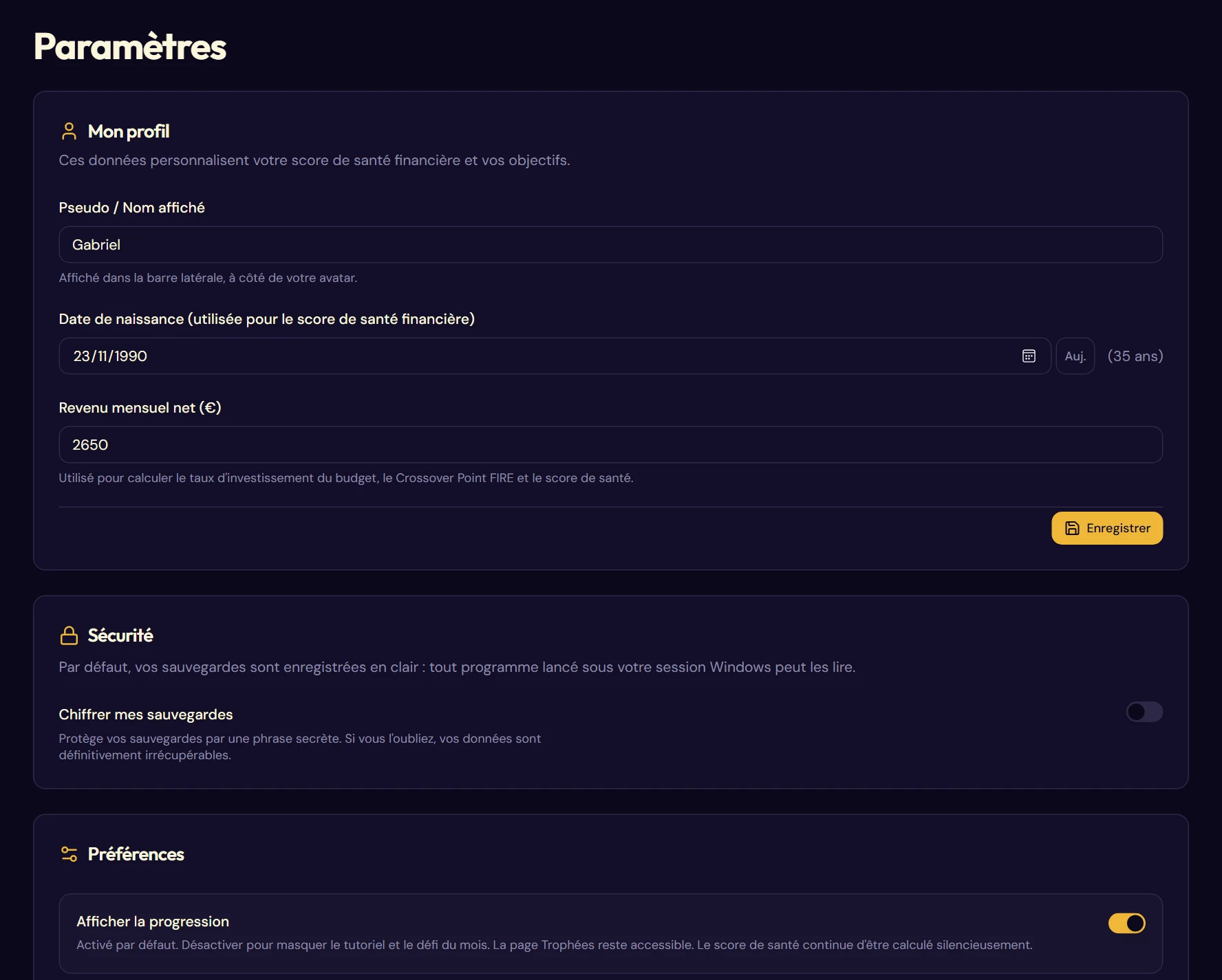
L'accès se fait via Fichier > Paramètres.
14.1Votre profil
| Champ | À quoi il sert |
|---|---|
| Pseudo | Le nom affiché dans la barre latérale, à côté de votre avatar. Purement décoratif. |
| Date de naissance | Personnalise le score de santé financière : la résilience attendue et les bonus dépendent de votre horizon de placement. |
| Revenu mensuel net | Sert au taux d'investissement du budget, au Crossover Point et au score de santé. |
14.2Préférences
- Afficher la progression : masque le tutoriel et le défi du mois. La page Trophées reste accessible et le score de santé continue d'être calculé.
- Couleurs des enveloppes : bascule entre la palette Pastel et la palette Classique, en direct. Les couleurs que vous avez personnalisées enveloppe par enveloppe sont préservées.
14.3Où sont vos données
| Contenu | Emplacement |
|---|---|
| Sauvegardes automatiques | %APPDATA%\app.fructificare.desktop\save\ |
| Documents PDF importés | %APPDATA%\app.fructificare.desktop\documents imp\ |
Fructificare enregistre tout seul, quelques secondes après chaque modification, et conserve les dix sauvegardes les plus récentes. La plus ancienne est effacée au fur et à mesure. La carte Sauvegarde automatique des Paramètres liste ces fichiers et permet d'en restaurer un d'un clic.
Exporter et importer
Depuis le menu Fichier : Exporter une sauvegarde… écrit un fichier JSON, nommé par défaut fructificare-save-AAAA-MM-JJ.json, à l'emplacement de votre choix, et Importer une sauvegarde… l'importe. Fichiers récents… mémorise les emplacements déjà utilisés.
14.4Chiffrer vos sauvegardes
Par défaut, vos sauvegardes sont des fichiers JSON en clair : n'importe quel programme lancé sous votre session Windows peut les ouvrir et y lire votre patrimoine, vos versements et vos objectifs. Vous pouvez chiffrer vos sauvegardes pour éviter cela.
Activer
- Paramètres → Sécurité → Chiffrer mes sauvegardes.
- Choisissez une phrase secrète d'au moins 12 caractères, puis validez.
- La sauvegarde en cours est réécrite chiffrée, et les sauvegardes restées en clair sont supprimées.
À chaque ouverture de Fructificare, une fenêtre demandera votre phrase pour débloquer la lecture de la sauvegarde.
Vos anciennes sauvegardes
Elles restent parfaitement utilisables. Un fichier en clair s'importe normalement, sans qu'on vous demande quoi que ce soit, et il est automatiquement réenregistré chiffré. La conversion se fait donc toute seule, par un simple import.
Seules les sauvegardes automatiques du dossier de l'application sont effacées à l'activation. Vos exports rangés ailleurs (Bureau, clé USB, disque externe) ne sont pas touchés, et restent en clair jusqu'à ce que vous les réimportiez.
Comment ça marche
Votre phrase n'est stockée nulle part. Elle est transformée en clé de 256 bits par une fonction volontairement lente (PBKDF2-SHA256, 600 000 répétitions), qui chiffre ensuite le fichier en AES-256-GCM. Le « GCM » ajoute une signature interne : un fichier modifié, ne serait-ce que d'un bit, est refusé au lieu de produire des chiffres faux.
La solidité dépend presque entièrement de votre phrase.
| Votre phrase | Temps de cassage (1 carte graphique) |
|---|---|
| Un mot de passe déjà vu dans une fuite | Quelques minutes |
| Un mot suivi de chiffres : « Fructificare2026 ! » | Environ un jour |
| Une phrase inventée, « originale » | Quelques années |
| Quatre mots tirés au hasard | Plusieurs milliers d'années |
| Cinq mots tirés au hasard | Hors d'atteinte |
14.5Journal d'activité
Un fichier texte de diagnostic, exportable, qui retrace les opérations de l'application : chargements, imports, calibrations, erreurs. Utile pour comprendre un comportement inattendu ou pour accompagner un signalement de bogue.
14.6Tout réinitialiser
Il efface définitivement vos enveloppes, transactions, calibrations, mouvements types et récurrents, simulations, budget et documents : la fenêtre de confirmation en donne la liste explicite.
Votre progression (trophées, quêtes) et vos préférences sont conservées.
14.7Vérifier l'application que vous installez
Cette vérification est facultative. Les versions publiées de Fructificare ne sont pas signées par un certificat de signature de code : Windows affiche un avertissement SmartScreen à la première exécution, et rien ne distingue, à l'œil, le vrai installeur d'une copie modifiée. Si vous voulez vous en assurer, l'empreinte du fichier le permet.
Chaque version est publiée avec un fichier SHA256SUMS.txt : l'empreinte des binaires, 64 caractères qui changent entièrement si un seul octet du fichier change. Pour la vérifier, dans PowerShell :
Get-FileHash .\Fructificare_x64-setup.exe -Algorithm SHA256
Comparez le résultat avec la ligne correspondante du fichier publié. S'ils diffèrent, n'exécutez pas le fichier.