Chapitre 1
Prise en main
Installer l’application, comprendre son vocabulaire et suivre le tutoriel.
5 min de lecture, 7 sections
Sur cette page
1.1Qu'est-ce que Fructificare ?
Fructificare suit votre patrimoine d'investisseur particulier : ce que vous versez, ce que ça vaut aujourd'hui, ce que ça vous coûte en frais, et l'imposition qui peut s'appliquer le jour où vous retirerez.
L'application ne se connecte à aucune banque et n'envoie rien sur Internet. Elle tourne en local sur votre ordinateur, et vos données restent dans un fichier que vous contrôlez. En contrepartie, c'est vous qui saisissez la valeur de vos comptes : c'est ce qu'on appelle calibrer, et c'est le geste central du logiciel (chapitre 6).
Ce que Fructificare fait :
- suivre plusieurs enveloppes (PEA, CTO, assurance vie, PER, livrets...) et leurs actifs ;
- calculer vos rendements réels, vos frais cumulés et votre plus-value latente ;
- projeter votre patrimoine dans le futur, avec inflation et scénarios de crise ;
- estimer votre imposition et produire un rapport fiscal annuel en PDF ;
- vous aider à tenir le rythme : rappels, objectifs, trophées.
Ce que Fructificare ne fait pas :
- récupérer automatiquement le solde de vos comptes (c'est à vous de calibrer, cf. chapitre 6) ;
- passer des ordres ou vous conseiller un placement ;
- remplacer un conseiller en gestion de patrimoine.
1.2Installer Fructificare
Fructificare est une application Windows classique : un seul fichier à télécharger, aucun prérequis à installer, aucune ligne de commande.
Windows
- Téléchargez
Fructificare_x64-setup.exedepuis la page des versions du projet. - Double-cliquez sur l'installeur. Il s'installe pour votre compte utilisateur seul : aucun mot de passe administrateur n'est demandé.
- Lancez Fructificare depuis le menu Démarrer.
macOS et Linux
Aucune version packagée n'est distribuée pour l'instant. Le code étant ouvert, ces plateformes peuvent être compilées depuis les sources (voir dev/README.md dans le dépôt).
1.3Lancer l'application
Ouvrez Fructificare depuis le menu Démarrer, comme n'importe quel programme.
Pour quitter, fermez la fenêtre, ou passez par Fichier → Quitter. Vos modifications sont enregistrées automatiquement.
1.4Vos données vous appartiennent
Tout ce que vous saisissez (enveloppes, mouvements, calibrations, simulations, objectifs) tient dans un seul fichier JSON, sur votre disque. Aucune copie n'est envoyée ailleurs.
Conséquence directe : si vous perdez ce fichier, vous perdez tout. Le chapitre 14 explique comment la sauvegarde fonctionne et comment restaurer une version antérieure.
1.5Le premier lancement
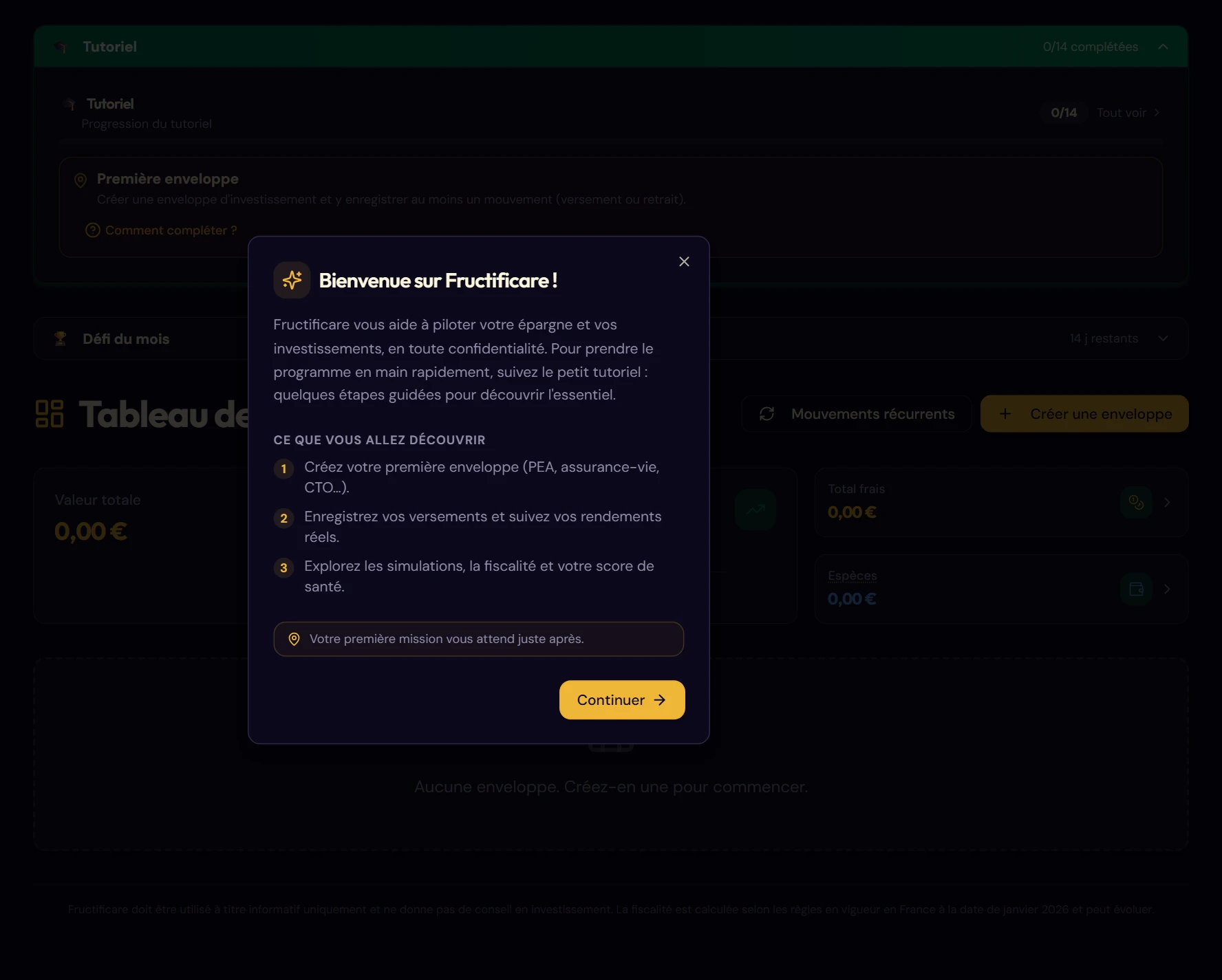
Au tout premier démarrage, Fructificare vous souhaite la bienvenue et vous propose son tutoriel intégré. Cliquez sur « Continuer » : la fenêtre ne réapparaîtra plus.
1.6Le vocabulaire de Fructificare
Sept mots reviennent en permanence. Les retenir maintenant vous évitera des allers-retours.
Portefeuille
L'ensemble de vos enveloppes. C'est le total, la vue d'en haut.
Enveloppe
Un compte d'investissement : un PEA, un contrat d'assurance vie, un compte-titres, un livret. Chaque enveloppe a son type, sa fiscalité, ses frais et sa couleur.
Mouvement
Un versement ou un retrait sur une enveloppe, à une date donnée. C'est l'unité de base de la saisie.
Calibration
La valeur réelle d'une enveloppe à une date donnée, relevée sur votre relevé bancaire et saisie à la main. Sans calibration, Fructificare ne connaît que vos versements et ne peut calculer ni performance, ni plus-value.
Mouvement type
Un modèle de saisie réutilisable, qui mémorise l'enveloppe, le type d'actif et les frais habituels d'un investissement. Il ne déclenche rien tout seul (chapitre 7).
Mouvement récurrent
Un versement ou un retrait programmé, qui se matérialise automatiquement à chaque échéance (chapitre 8).
Espèces
La poche de liquidités d'une enveloppe : de l'argent présent sur le compte mais pas encore investi, typiquement après une vente quand vous choisissez de garder l'argent dans l'enveloppe en attendant un prochain achat.
1.7Se laisser guider par le tutoriel
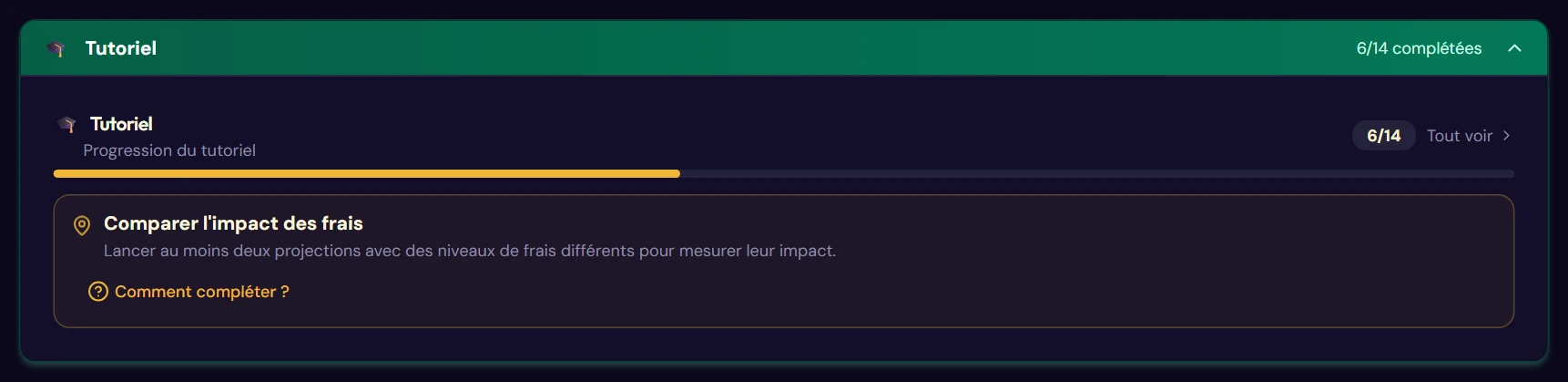
Fructificare embarque un parcours de quatorze missions qui couvre l'essentiel des fonctions. Il s'affiche en haut du tableau de bord et progresse tout seul au fil de vos actions : vous n'avez rien à valider.
Chaque mission débloque un trophée. Le bandeau disparaît de lui-même une fois les quatorze accomplies, et vous les retrouverez sur la page Trophées (chapitre 13).
Le parcours en quatorze missions
| # | Mission | Ce qu’elle fait découvrir | Voir § |
|---|---|---|---|
| Q1 | Première enveloppe | Créer une enveloppe et y saisir un mouvement | 4.3, 5.4 |
| Q2 | Diversifier son patrimoine | Répartir sur plusieurs types d'actifs | 5.4 |
| Q3 | Faites connaissance | Compléter son profil | 14.1 |
| Q4 | Les frais, ça compte | Frais de versement et frais annuels | 5.4, 4.4 |
| Q5 | L'investisseur régulier | Programmer un versement récurrent | 8 |
| Q6 | Planifier sur le long terme | Lancer une première simulation | 10.2 |
| Q7 | Comparer l'impact des frais | Deux simulations, deux niveaux de frais | 10.3 |
| Q8 | Tester la résistance | Appliquer un stress test | 10.3 |
| Q9 | Comprendre les impôts | Utiliser le simulateur d'imposition | 11.1 |
| Q10 | Calibrer une enveloppe | Saisir sa première valeur réelle | 6 |
| Q11 | Votre rapport fiscal | Générer le rapport annuel | 11.2 |
| Q12 | Définir ses objectifs | Poser un objectif chiffré | 13.3 |
| Q13 | Piloter son budget | Renseigner l'onglet budget | 9.5 |
| Q14 | Évaluer sa santé financière | Obtenir son score de santé | 13.2 |