Chapitre 8
Les mouvements récurrents
Programmer des versements qui s’enregistrent tout seuls.
4 min de lecture, 4 sections
Un mouvement récurrent est un versement ou un retrait programmé. Une fois créé, il se matérialise seul à chaque échéance, y compris pour les échéances passées pendant que l'application était fermée.
8.1Ouvrir le panneau
Trois chemins mènent au panneau des mouvements récurrents :
- depuis le tableau de bord, bouton Mouvements récurrents : le compteur indique le nombre de séries actives ;
- depuis une fiche enveloppe, bouton Mouvements récurrents : l'enveloppe est pré-sélectionnée ;
- depuis le calendrier, onglet Mouvements programmés (§ 9.4).
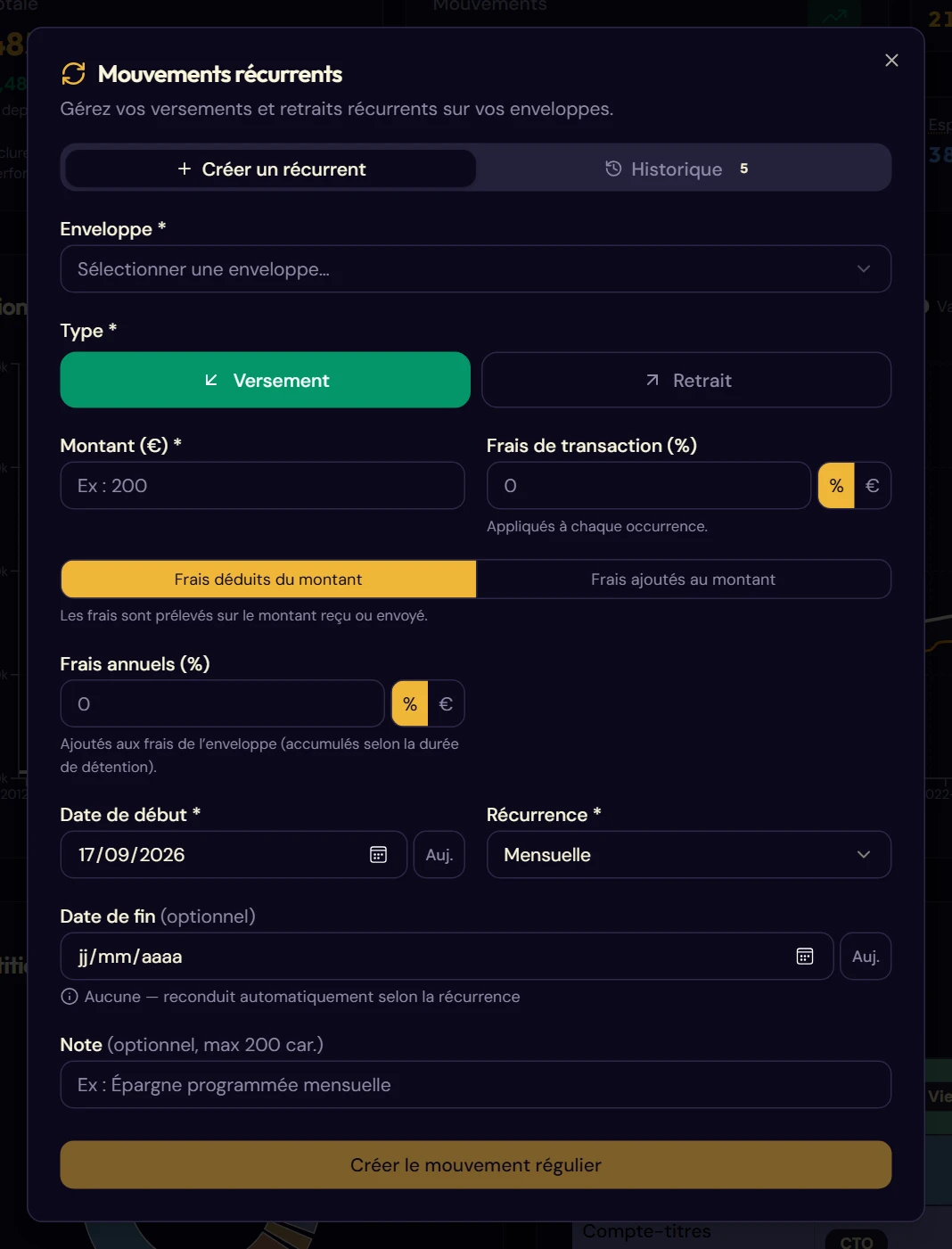
Le panneau comporte deux onglets : la création et l’historique.
8.2Créer une série
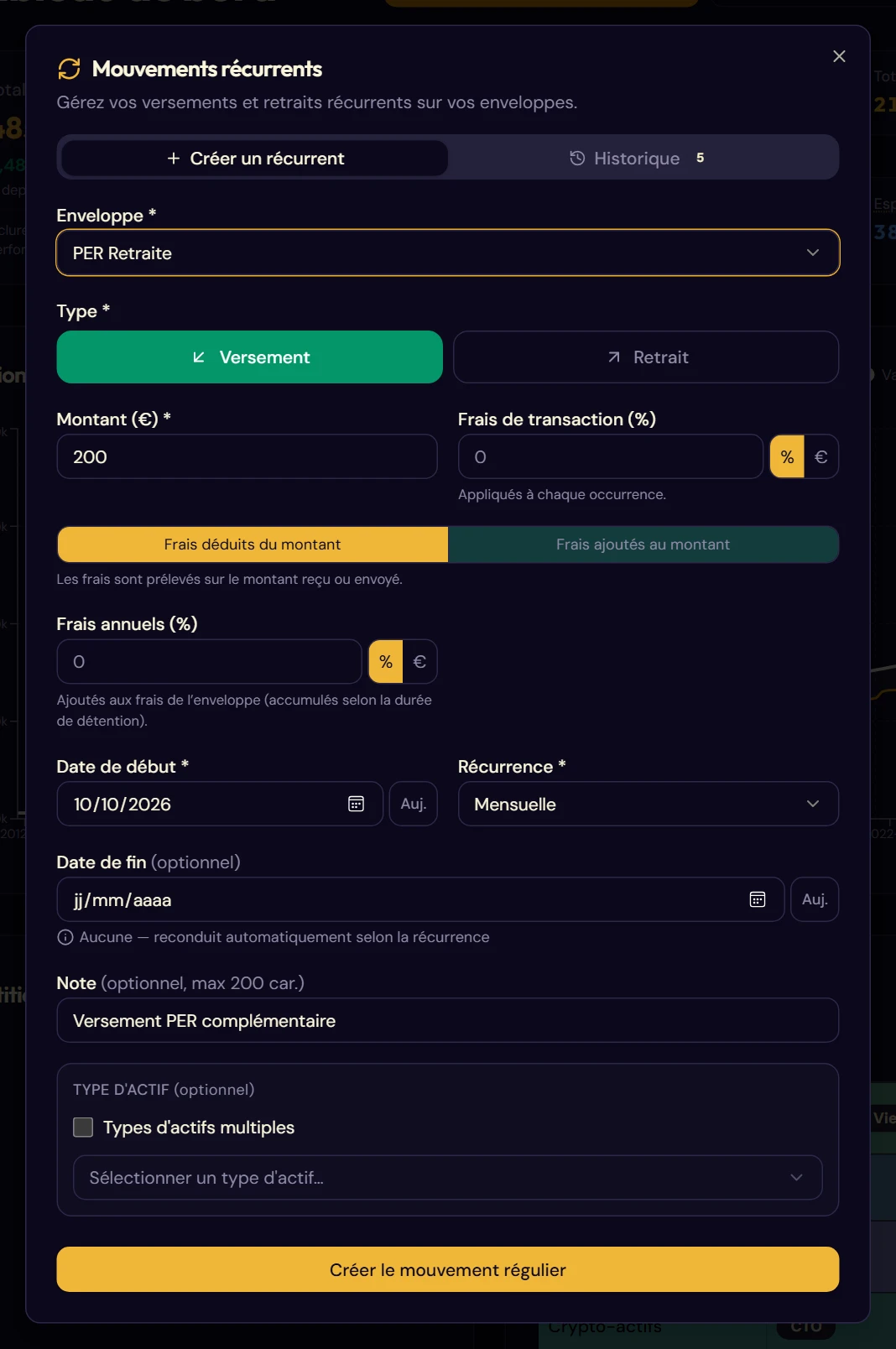
- Choisissez l'enveloppe de destination.
- Indiquez le type : versement ou retrait.
- Saisissez le montant de chaque occurrence.
- Renseignez les frais de transaction, ils seront prélevés à chaque échéance, puis les frais annuels éventuels.
- Fixez la date de début et la récurrence.
- Laissez la date de fin vide pour que le mouvement continue de s'appliquer par défaut jusqu'à ce que vous l'arrêtiez, ou fixez-en une.
- Ajoutez une note et le type d'actif si nécessaire.
- Validez avec Créer le mouvement régulier.
Les quatre récurrences
| Récurrence | Périodicité | Usage typique |
|---|---|---|
| Mensuelle | Tous les mois | Versement programmé sur un contrat |
| Trimestrielle | Tous les 3 mois | Dividendes, loyers de SCPI |
| Semestrielle | Tous les 6 mois | Prime, versement complémentaire |
| Annuelle | Une fois par an | Versement de fin d'année, frais de tenue de compte |
Importer un mouvement type
Si vous avez créé des modèles pour cette enveloppe (chapitre 7), le bouton Importer un mouvement type reprend en une fois son type d'actif et ses frais. C'est la façon la plus rapide de créer une série cohérente avec vos saisies manuelles.
Répartir sur plusieurs actifs
Comme à la saisie manuelle, cochez Types d'actifs multiples puis Configurer pour ventiler chaque occurrence en pourcentages. Le total doit atteindre 100 %.
8.3L'historique
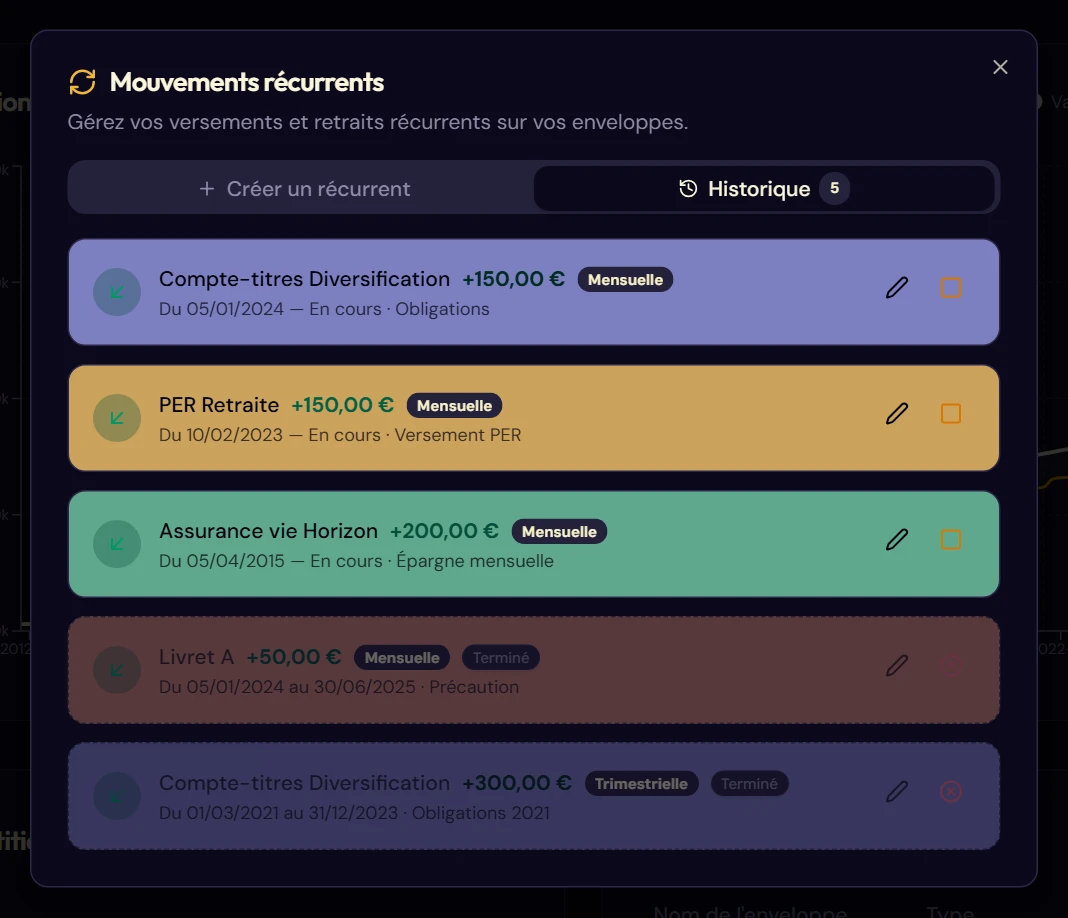
Le second onglet liste toutes vos séries, actives comme terminées, chacune teintée à la couleur de son enveloppe.
Chaque bloc affiche le nom de l’enveloppe, le montant, la récurrence, la période couverte et la note.
Une série terminée (arrêtée manuellement, ou dont la date de fin est dépassée) se distingue par une bordure en pointillés et un badge « Terminé ». Elle conserve la teinte de son enveloppe, pour rester lisible.
Modifier une série
Le crayon ramène au formulaire, pré-rempli. Changer le montant, la date de début, la récurrence, le type ou les frais s'applique à toute la série, passé compris : les mouvements déjà générés sont supprimés puis recréés avec les nouveaux paramètres, et le solde de l'enveloppe est recalculé. Pour changer de montant à partir d'une date sans toucher au passé, arrêtez la série et créez-en une nouvelle.
Tout changement de montant est consigné dans un journal des modifications affiché sous le bloc, avec sa date et les deux valeurs. Vous gardez ainsi la trace d'une modification de versement.
Arrêter une série
L'icône carré interrompt la série après confirmation. Les mouvements déjà générés restent en place.
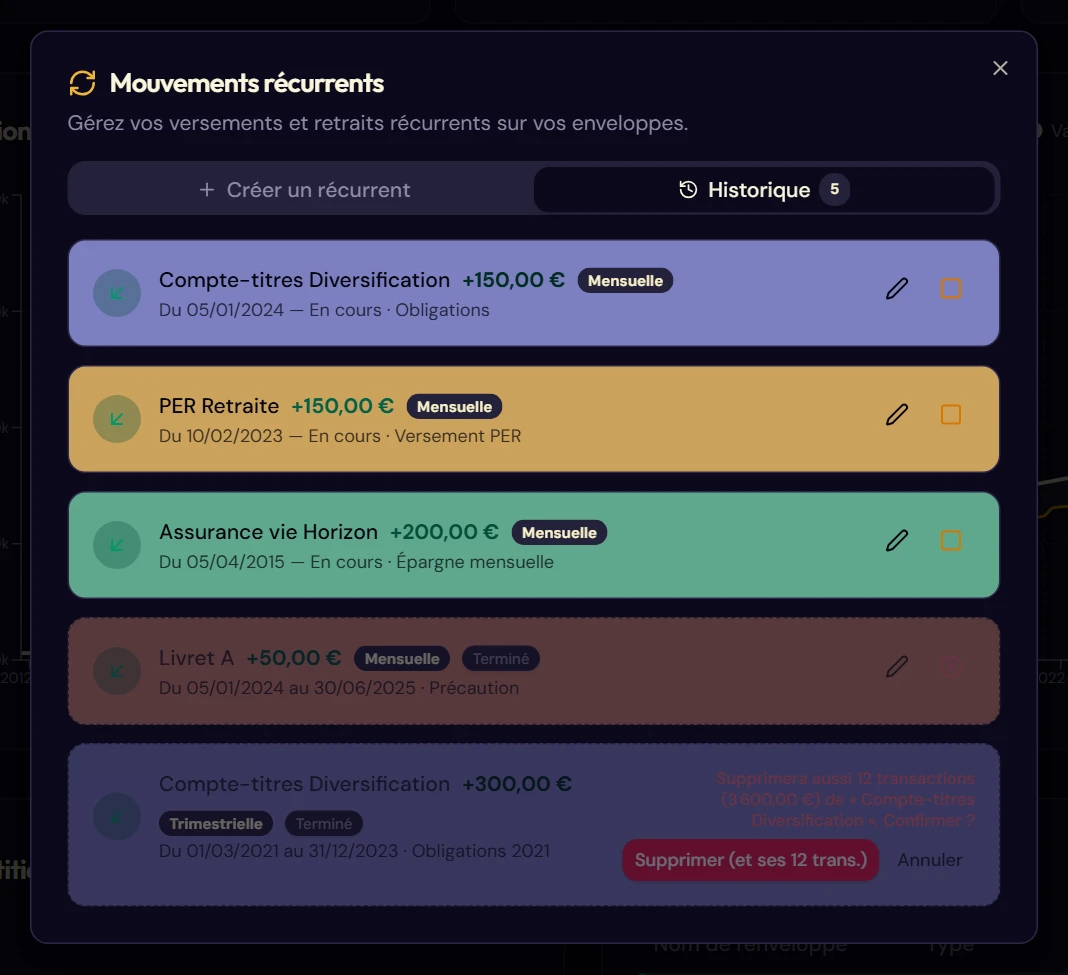
Supprimer une série
Disponible uniquement sur une série arrêtée. Fructificare vous annonce d'abord combien de transactions ont été générées par cette série et pour quel montant total : elles seront supprimées avec elle.
8.4Le rattrapage automatique
Vos séries continuent d'exister quand l'application est fermée. À chaque démarrage, Fructificare compare la date du jour à la dernière échéance connue et génère tout ce qui manque (§ 3.4).
Le récapitulatif distingue deux cas :
- appliqués automatiquement : les occurrences créées sans intervention ;
- répercutés en simulation : les occurrences matérialisées dans vos scénarios.
Dans le tableau des mouvements d'une enveloppe, une occurrence issue d'une série porte le marqueur 🔄 et sa note s'affiche en italique (§ 5.10).