Chapitre 7
Les mouvements types
Des modèles de saisie pour ne plus retaper les mêmes informations.
2 min de lecture, 5 sections
Sur cette page
Un mouvement type est un modèle de saisie. Il mémorise tout ce qui ne change pas d'un versement à l'autre (l'enveloppe, le support, les frais) pour qu'il ne reste à renseigner que la date et le montant.
7.1Quand en créer un
Dès qu'un même investissement revient. Si vous versez tous les mois sur le même ETF, avec les mêmes frais de courtage et la même répartition, autant enregistrer ces informations répétitives une seule fois.
7.2Ouvrir le panneau
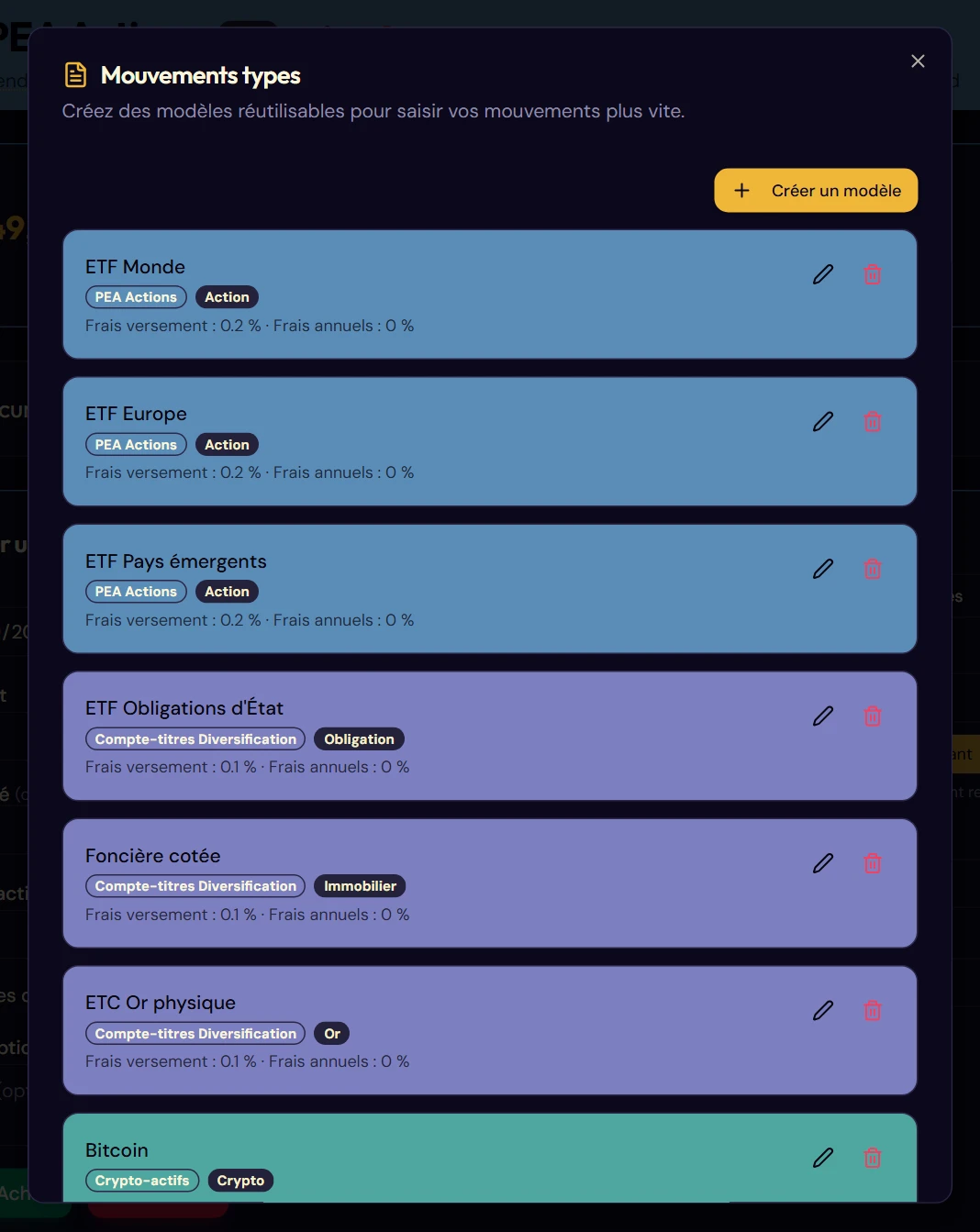
Depuis une fiche enveloppe, cliquez sur Mouvements types, en haut de la carte de saisie. Le panneau s'ouvre.
7.3La liste
Chaque modèle occupe un bloc, à la couleur de l'enveloppe à laquelle il est rattaché. Y figurent son nom, son enveloppe, son type d'actif et le rappel de ses frais de versement et de ses frais annuels.
Deux icônes à droite : le crayon pour modifier, la corbeille pour supprimer.
7.4Créer un modèle
- Cliquez sur Créer un modèle.
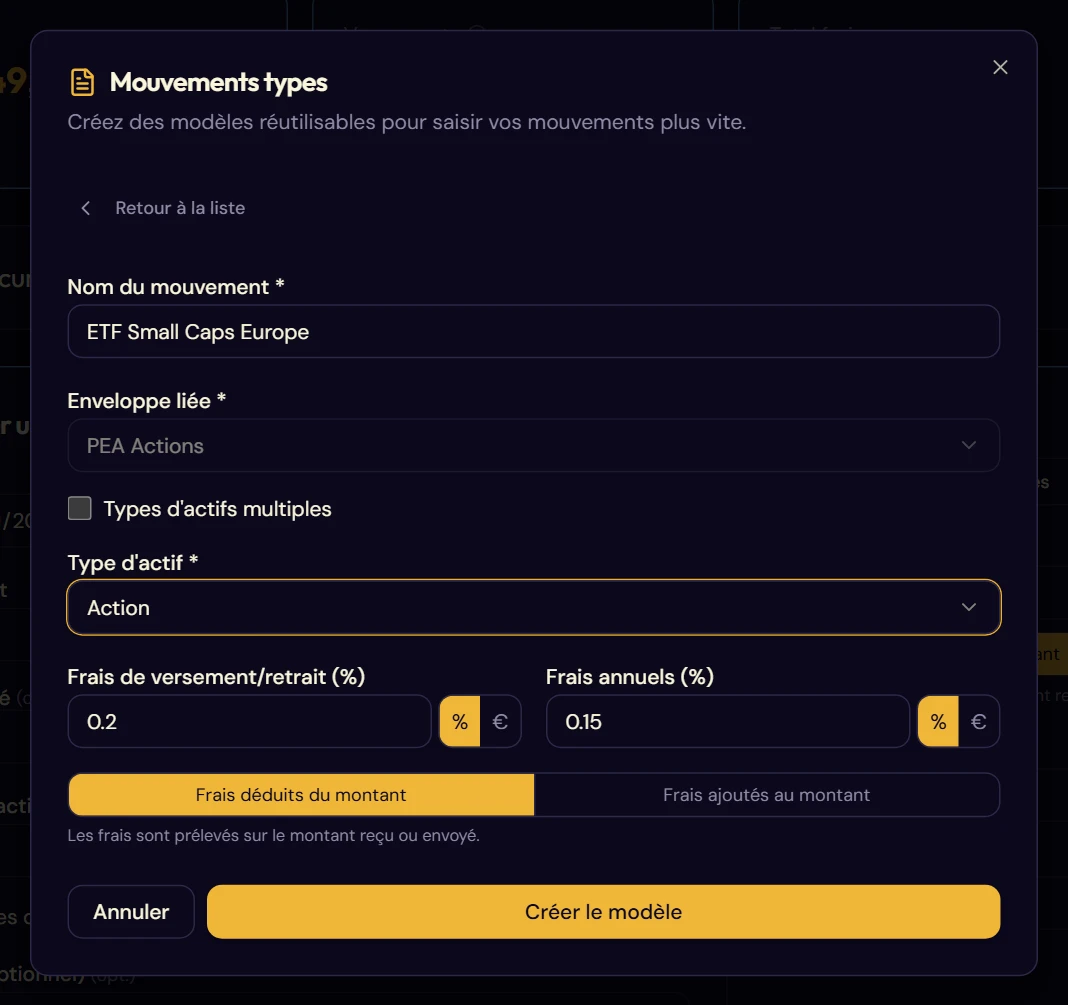
- Donnez-lui un nom parlant : c'est celui que vous choisirez dans les menus déroulants. Le nom du support fait l'affaire : « ETF World », « Fonds euros », « SCPI Bureaux Europe ».
- Choisissez l'enveloppe de rattachement.
- Sélectionnez le type d'actif, ou cochez Types d'actifs multiples pour une répartition en pourcentages.
- Renseignez les frais de versement/retrait et les frais annuels, en pourcentages ou en euros.
- Validez avec Créer le modèle.
7.5Utiliser un modèle
Trois endroits font appel à vos modèles.
À la saisie manuelle
Dans le formulaire d'ajout de mouvement (§ 5.4), le menu Mouvements types pré-remplit le type d'actif et les frais. Il ne reste qu'à saisir la date et le montant.
Pour créer une série récurrente
Dans l'onglet de création d'un mouvement récurrent, le bouton Importer un mouvement type reprend les mêmes réglages (§ 8.2).
Comme position de calibration
C'est l'usage le moins évident et le plus utile. Quand une enveloppe a des modèles, l'option Détailler par position de la fenêtre de calibration (§ 6.3) propose un champ par modèle plutôt qu'un champ par classe d'actif. Vous valorisez alors chaque ligne de votre contrat telle qu'elle apparaît sur votre relevé, avec rappel du nombre d'unités détenues.