Chapitre 5
La fiche enveloppe
Saisir vos mouvements, gérer les retraits et suivre chaque actif.
8 min de lecture, 11 sections
Sur cette page
Un clic sur une ligne du tableau de bord ouvre la fiche d'une enveloppe. C'est ici que se fait l'essentiel du travail : saisir les mouvements, lire la performance, comprendre d'où viennent les frais.
5.1L'en-tête
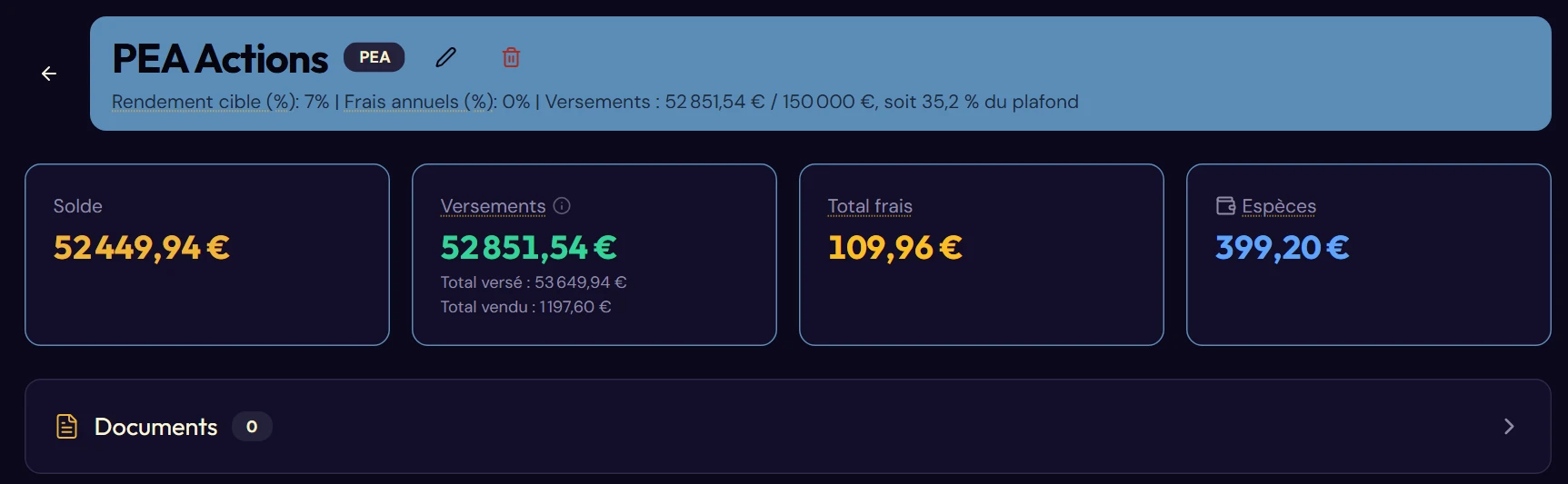
Un bandeau à la couleur de l'enveloppe, avec son nom et son type.
Deux icônes à droite du nom : le crayon pour modifier l'enveloppe, la corbeille pour la supprimer (§ 5.11).
Sous le nom, une ligne de rappel affiche le rendement cible et les frais annuels.
Pour un PEA, cette ligne suit aussi le plafond de versement de 150 000 € : le total déjà versé, le plafond, et la part utilisée : par exemple « Versements : 75 000,00 € / 150 000 €, soit 50 % du plafond ». Ne compte que l'argent apporté de l'extérieur, frais inclus : un achat payé avec les espèces de l'enveloppe ne consomme pas de plafond, et un retrait n'en libère pas. Un versement qui dépasserait le plafond est refusé, avec le montant encore disponible.
5.2Les quatre tuiles
| Tuile | Ce qu’elle affiche |
|---|---|
| Rendements | Valeur actuelle, coût total et plus-value, en euros et en pourcentage |
| Versements | Le capital net en place, avec en dessous le total versé et le total vendu |
| Total frais | Cumul des frais de mouvement et des frais annuels |
| Espèces | Liquidités disponibles dans l'enveloppe |
La première tuile n'affiche les Rendements qu'à partir d'une calibration. Sans elle, elle n'affiche que le simple solde des versements.
5.3Les documents de l'enveloppe
Sous les tuiles, un encadré Documents indique le nombre de PDF rattachés à l'enveloppe : relevés de compte, avis d'opéré, IFU. Un clic ouvre la liste de ces documents : vous pouvez en ajouter un, l'ouvrir, modifier sa fiche ou le supprimer, sans quitter la fiche enveloppe.
Un document ajouté ici est automatiquement lié à l'enveloppe. Il apparaît aussi sur la page Documents, qui rassemble tous vos documents, et où le détail de l'import est décrit (chapitre 12).
5.4Ajouter un mouvement
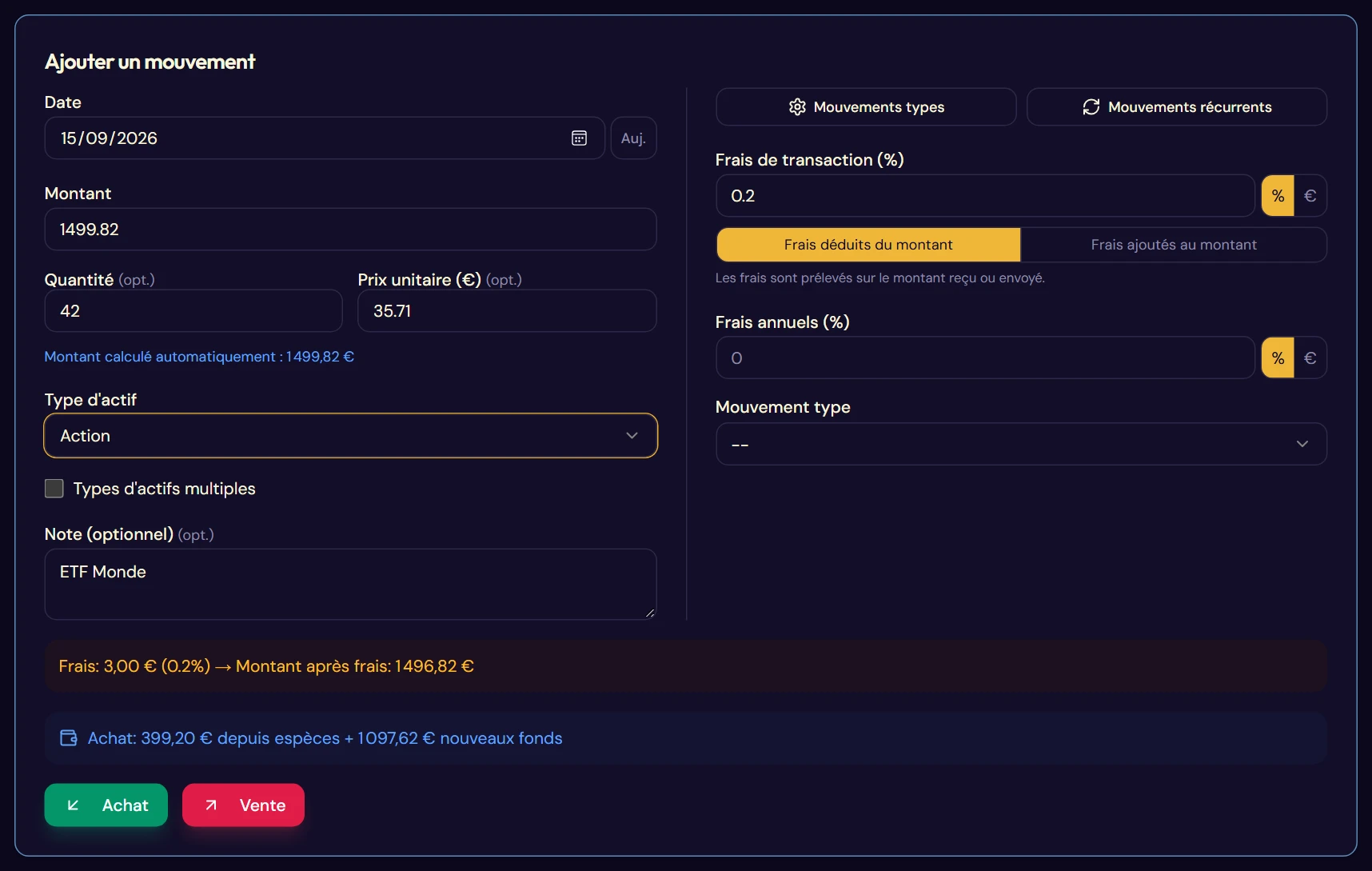
Le formulaire occupe le haut de la page. Il sert aussi bien aux versements qu'aux retraits : c'est le bouton final qui décide.
- Choisissez la date. Elle ne peut pas être antérieure à l'ouverture du contrat, ni postérieure à aujourd'hui.
- Saisissez le montant brut.
- Renseignez les frais de transaction prélevés par votre courtier, en pourcentage ou en euros.
- Ajoutez les frais annuels propres à cette ligne, si elle en supporte de spécifiques.
- Sélectionnez le type d'actif.
- Complétez éventuellement la note, la quantité et le prix unitaire.
- Cliquez sur Achat pour un versement ou Vente pour un retrait.
Les types d'actif
Dix catégories sont proposées : fonds euros, obligation, action, ETF, crypto, immobilier, SCPI, or, exotique, et « autre ». La même liste se retrouve dans tous les formulaires : mouvement, mouvement type, mouvement récurrent et répartition multi-actifs.
Choisir autre fait apparaître un champ libre. Le nom que vous y saisissez devient un type d'actif personnalisé réutilisable : il figurera dans la liste lors de vos prochaines saisies.
Un mouvement, plusieurs actifs
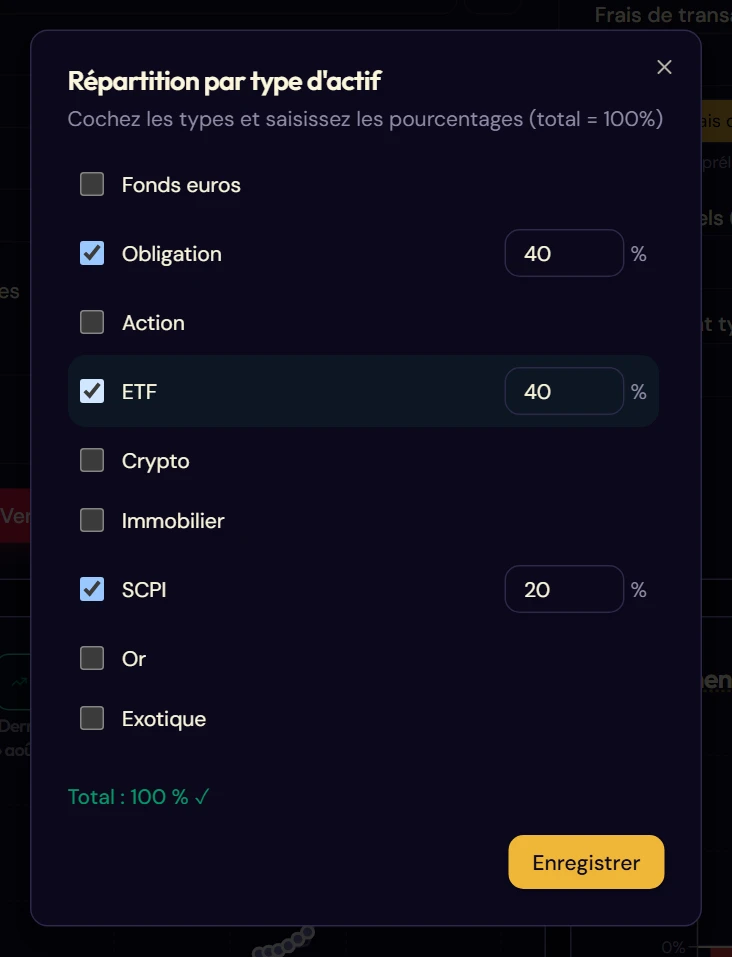
Un versement sur une assurance vie se répartit rarement sur un seul support. Cochez Types d'actifs multiples, puis Configurer pour ventiler le montant en pourcentages. Le total doit faire exactement 100 % ; l'application vous le rappelle en temps réel.
Quantité et prix unitaire
Deux champs facultatifs, utiles pour les titres cotés. Renseignez-en deux et le troisième se calcule : saisir 10 unités à 145,30 € remplit automatiquement le montant à 1 453 €.
Ces valeurs alimentent le prix d'achat moyen pondéré du tableau « Totaux par note » (§ 5.9) et le calcul des rendements par actif (§ 5.8).
La note
Fructificare regroupe tous les mouvements portant la même note et en calcule les totaux (§ 5.9). Utilisez-la pour suivre une ligne précise dans le temps : le nom d'un ETF, d'une SCPI, d'un titre.
Les aperçus
Deux encadrés apparaissent au fil de la saisie :
- l'aperçu des frais, qui affiche le montant prélevé et le net effectivement investi ;
- l'aperçu de la poche espèces, qui indique quelle part de l'achat sera financée par vos liquidités existantes et quelle part par un apport nouveau.
Les deux panneaux voisins
En haut de la carte, deux boutons ouvrent des outils indépendants :
- Mouvements types : vos modèles de saisie réutilisables (chapitre 7) ;
- Mouvements récurrents : vos versements et retraits programmés (chapitre 8).
5.5La question du retrait
Quand vous cliquez sur Vente, Fructificare pose une question avant d'enregistrer : où va l'argent ?
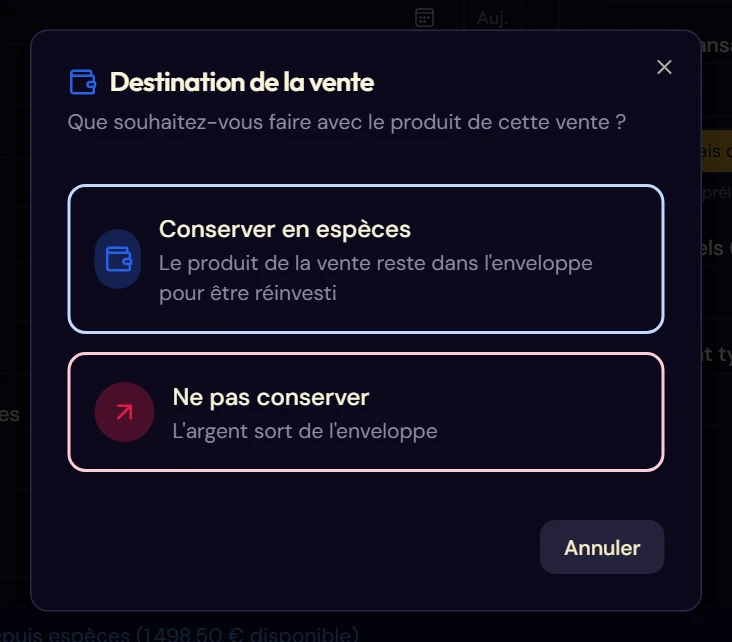
- Conserver en espèces : l'argent reste dans l'enveloppe, disponible pour un futur achat. Il alimente la poche espèces et sera automatiquement mobilisé lors de votre prochain versement. C'est le cas d'un arbitrage : vous vendez une ligne pour en acheter une autre.
- Ne pas conserver : l'argent quitte l'enveloppe pour de bon. C'est un rachat, et c'est souvent ce cas qui déclenche une imposition (chapitre 11).
5.6La courbe d'évolution
Le graphique central de la fiche. Il superpose ce que vous avez versé et ce que l'enveloppe vaut réellement.
Un badge affiche le rendement réel depuis l'origine, calculé selon la méthode de Dietz modifiée : chaque versement est pondéré par sa date, de sorte qu'un apport récent ne fausse pas la performance annualisée.
La courbe de rendement cible
Activez-la pour superposer une courbe en pointillés : la trajectoire qu'aurait suivie votre enveloppe si chaque versement avait effectivement rapporté le rendement cible défini à la création. L'écart entre les deux courbes est votre écart à l'objectif.
Le tableau de données
Le bouton de bascule en haut à droite remplace le graphique par un tableau. Vous y lisez chaque calibration avec sa plus-value cumulée et son rendement de période. Les valeurs en italique sont interpolées : elles correspondent à des mois que vous n'avez pas calibrés.
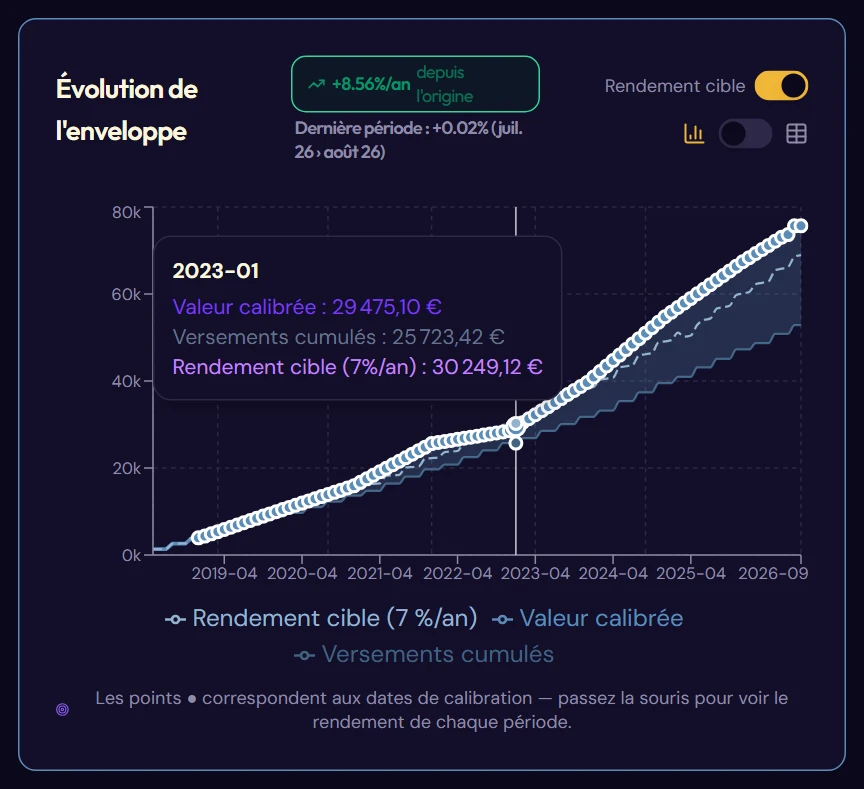
La courbe avec le rendement cible et une infobulle
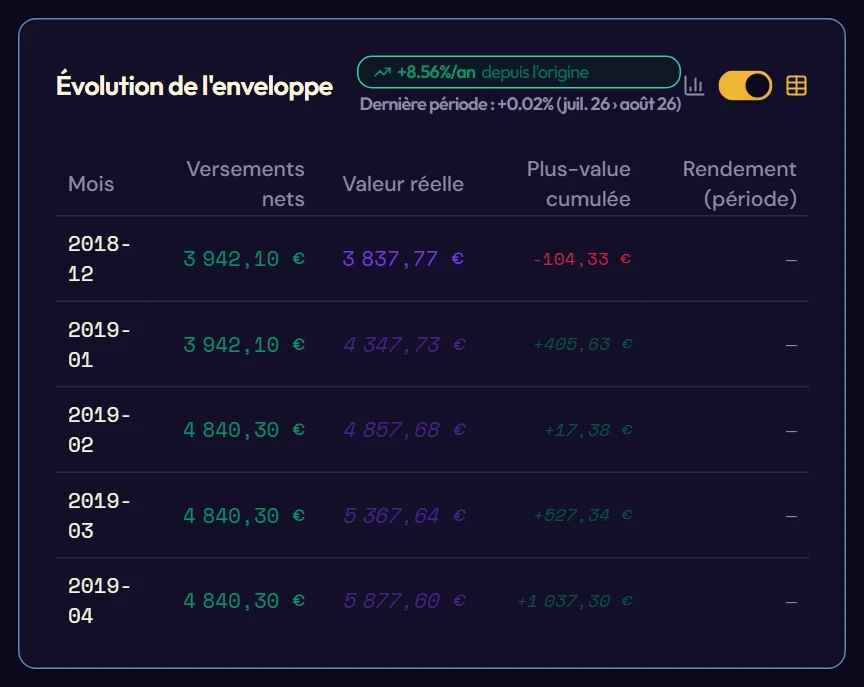
Le tableau de données
5.7Le rendement annuel
Un histogramme année par année pour cette seule enveloppe. À côté du titre, un bouton Calibrer ouvre directement la fenêtre de calibration focalisée sur l'enveloppe en cours : les autres apparaissent grisées.
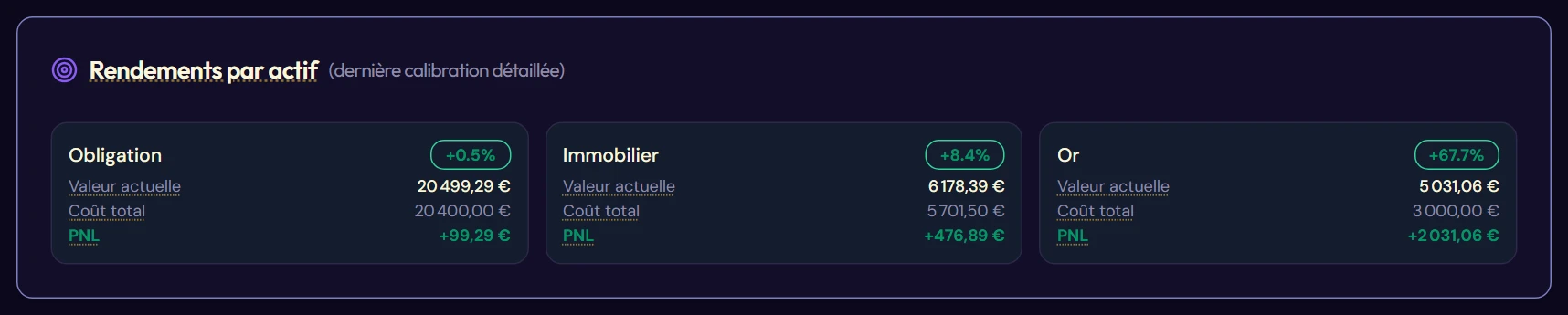
5.8Les rendements par actif
Une tuile par actif, issue de votre dernière calibration détaillée :
- la valeur actuelle de la ligne ;
- son coût total, c'est-à-dire ce que vous y avez investi ;
- sa plus-value en euros et en pourcentage.
Deux avertissements peuvent apparaître :
- Calcul mixte : certains mouvements de cet actif ont une quantité renseignée, d'autres non. Le coût de revient mélange alors deux méthodes et perd en précision.
- Actif sans mouvement : vous avez calibré une ligne à laquelle aucun mouvement n'est rattaché. Fructificare affiche sa valeur mais refuse d'inventer une performance.
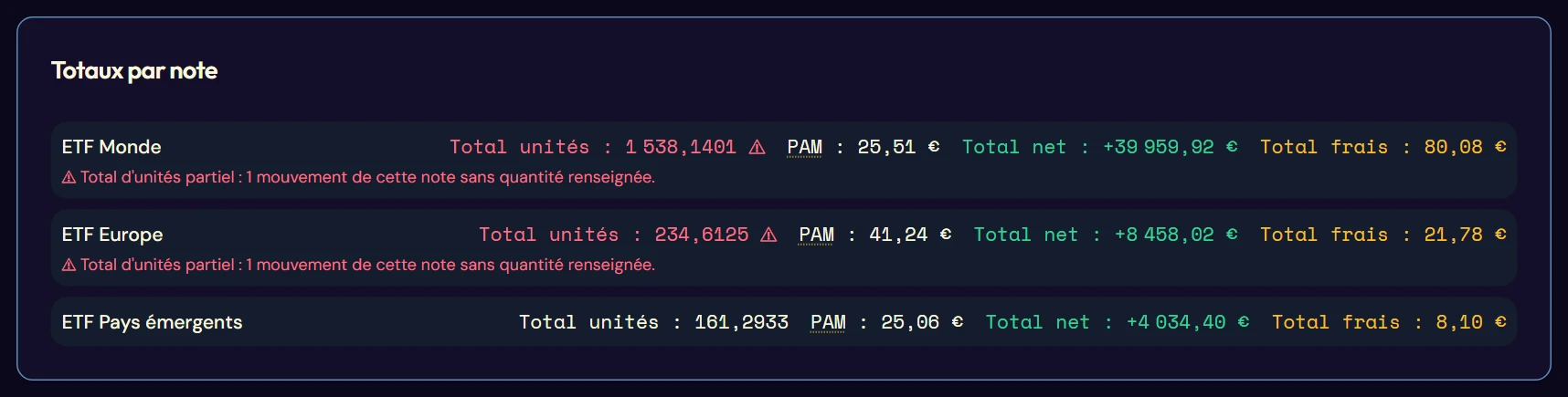
5.9Les totaux par note
Ce tableau regroupe tous les mouvements partageant la même note et en fait la synthèse. C'est l'outil de suivi d'une ligne précise.
| Colonne | Ce qu’elle donne |
|---|---|
| Total unités | La somme des quantités achetées |
| PAM | Le prix d'achat moyen pondéré |
| Total net | Le solde versements moins retraits |
| Total frais | Les frais cumulés sur cette ligne |
Le prix d'achat moyen pondéré ne prend en compte que les mouvements disposant à la fois d'une quantité et d'un prix unitaire. Si certains en sont dépourvus, le total d'unités s'affiche en rouge avec un avertissement : le chiffre est partiel.
5.10Le tableau des mouvements
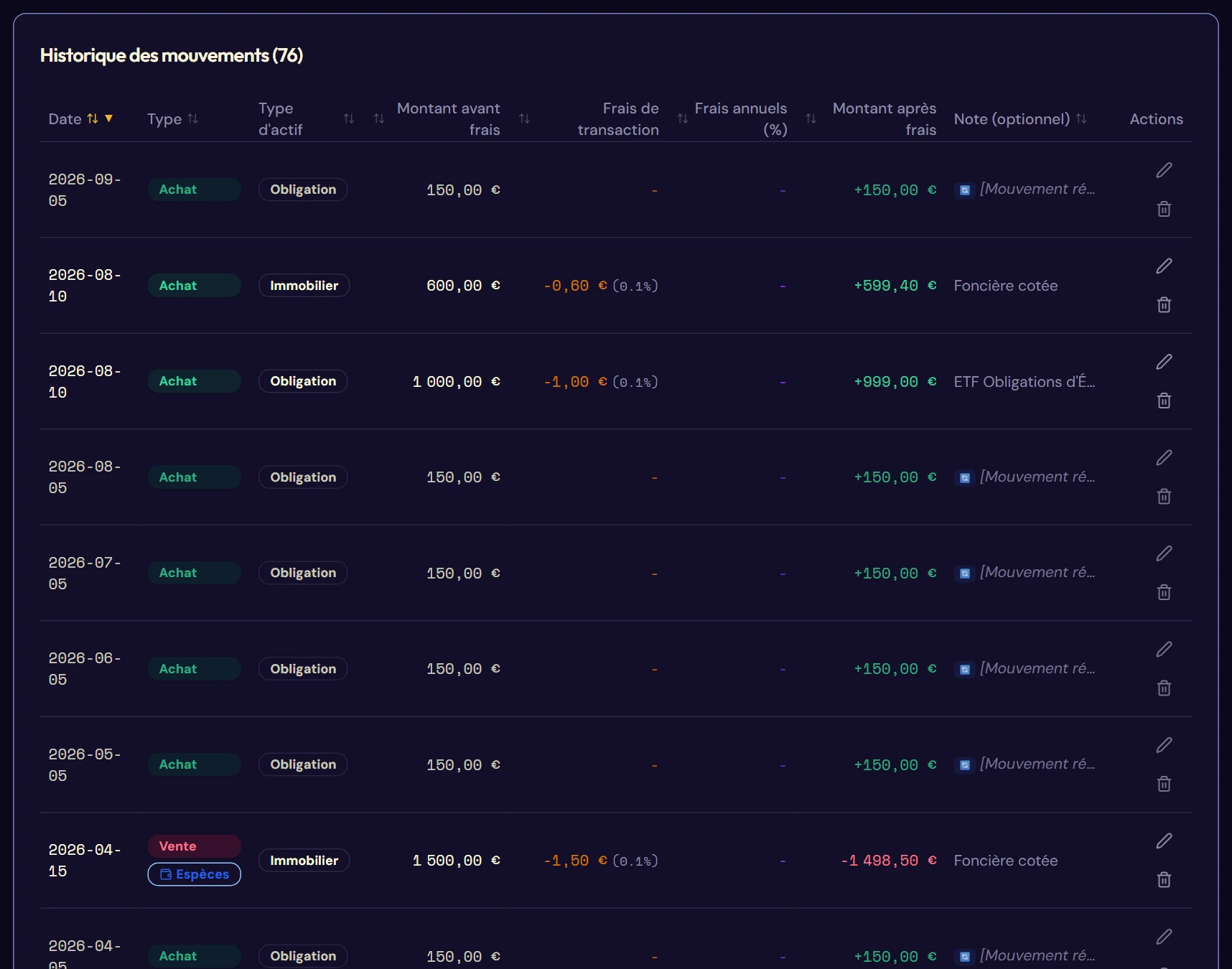
L'historique complet, en bas de page. Chaque colonne est triable d'un clic sur son en-tête : date, type, type d'actif, montant brut, frais, frais annuels, montant net, note.
Deux marqueurs peuvent accompagner une ligne :
- Espèces : un retrait conservé dans la poche de liquidités.
- 🔄 : un mouvement généré automatiquement par une série récurrente (chapitre 8). Sa note apparaît en italique.
La quantité et le prix unitaire, quand ils sont renseignés, s'affichent en petit sous le montant.
Chaque ligne se modifie ou se supprime par les icônes de droite. Au-delà de 100 mouvements, le tableau se découpe en plusieurs pages.
5.11Modifier ou supprimer l'enveloppe
Modifier
Le crayon de l'en-tête ouvre une fenêtre où vous pouvez changer le nom, la couleur, les frais, le rendement cible, la date d'ouverture et l'inclusion au rapport fiscal. Les mouvements ne sont pas touchés.
Supprimer
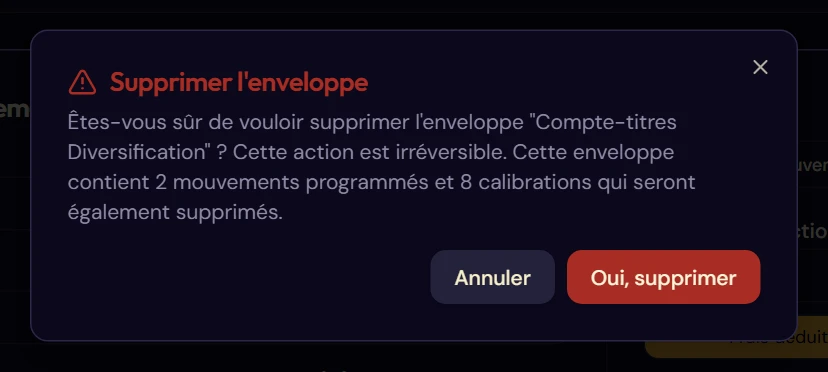
La corbeille demande confirmation et vous annonce précisément ce qui partira avec l'enveloppe : le nombre de mouvements programmés et de calibrations concernés.